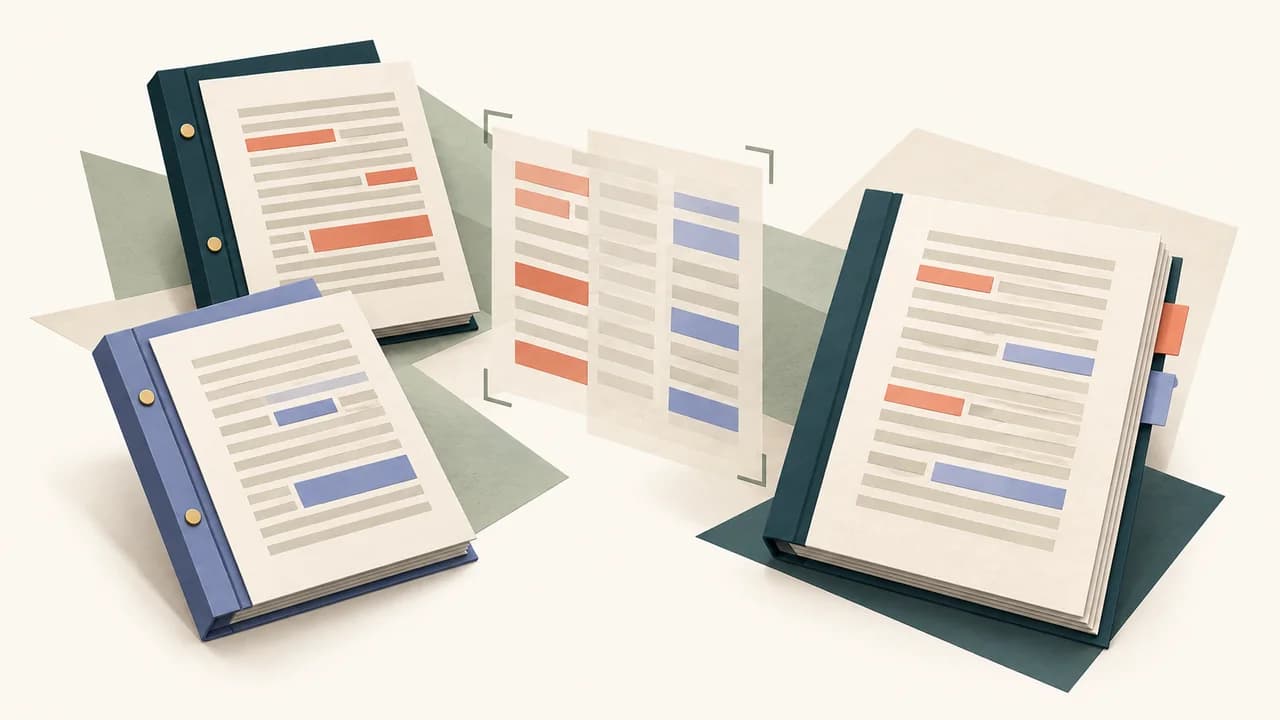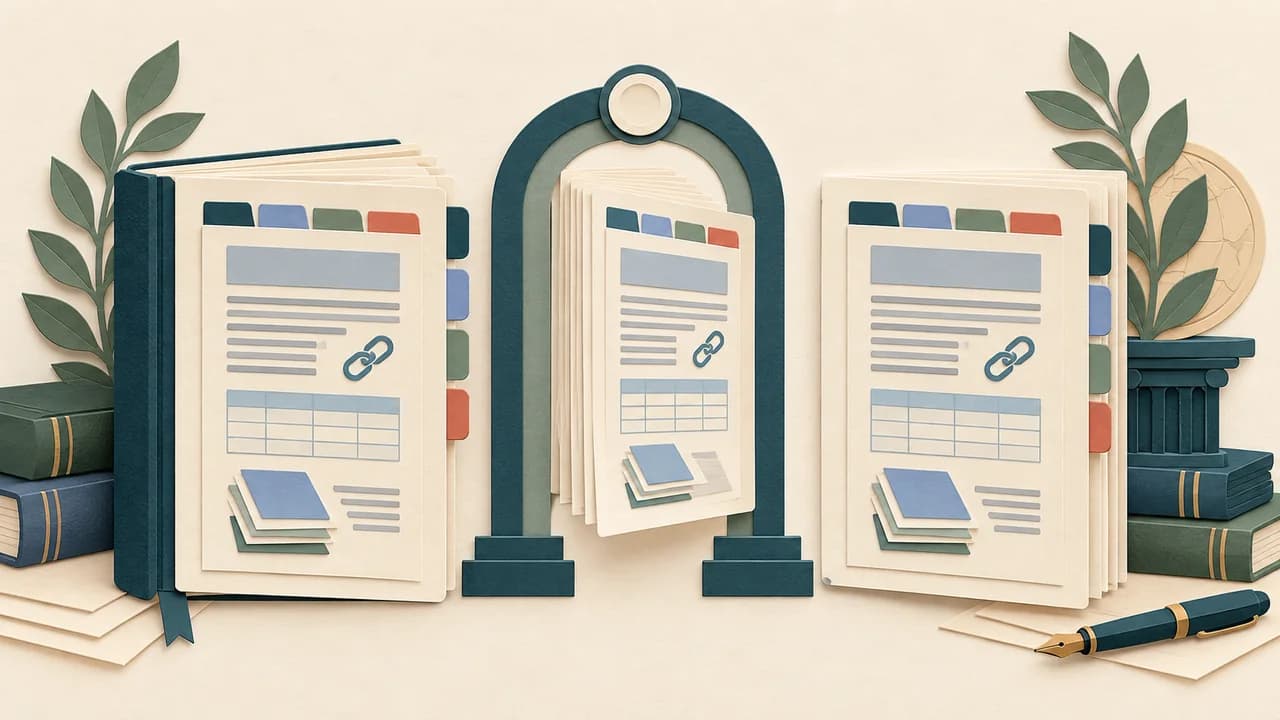
Para reduzir o tamanho do TCC, preserve primeiro uma cópia de alta qualidade e identifique o que ocupa espaço. Em geral, fotografias e imagens recortadas pesam mais que texto. Comprima uma cópia conforme o uso final, elimine dados de edição apenas quando os cortes estiverem definidos e teste figuras na escala real do PDF. Não aplique a menor resolução a tudo: um retrato ilustrativo, um gráfico com rótulos pequenos e uma prancha cartográfica têm necessidades diferentes.
O objetivo é cumprir o limite de upload sem perder informação. Um arquivo leve que torna eixos, legendas ou detalhes ilegíveis não está pronto.
Meça antes de comprimir
Anote o tamanho do DOCX e do PDF atual. Faça uma cópia chamada “mestre-alta-qualidade” e outra “entrega-compactada”. Trabalhe somente na segunda. Abra o documento e percorra figuras, fotografias, mapas, gráficos, objetos incorporados e fontes personalizadas.
Imagens copiadas diretamente de tela, câmera ou software podem ter muito mais pixels que a área exibida. Cortar visualmente uma fotografia no Word não necessariamente remove as partes ocultas. Objetos incorporados, planilhas e dados de edição também podem aumentar o arquivo.
Se o peso surgiu depois de uma alteração específica, compare versões. Uma única imagem substituída pode explicar dezenas de megabytes. Não reduza todo o documento para corrigir um item isolado.
Escolha qualidade pela função da imagem
Fotografias toleram compressão diferente de gráficos e mapas. Em foto, pequenas perdas podem ser imperceptíveis na página. Em gráfico, uma linha fina ou rótulo pequeno pode desaparecer. Em mapa, legenda, escala e limites precisam continuar distinguíveis. Em uma captura de interface, texto é especialmente sensível.
Observe o tamanho físico de cada figura na página. Uma imagem de 4000 pixels exibida com oito centímetros pode estar superdimensionada, mas a resolução necessária depende de impressão, tela e detalhes. Não adote um número universal sem testar.
Prefira inserir gráficos exportados com boa nitidez e dimensões coerentes. Se a fonte é vetorial e o fluxo permite preservar vetores no PDF, teste esse caminho. Para fotografias, redimensione uma cópia fora do Word quando precisar de controle maior, mantendo o original arquivado.

Use a compactação do Word numa cópia
A documentação da Microsoft para reduzir arquivos do Word orienta selecionar uma imagem, abrir Formato da Imagem e usar Compactar Imagens. É possível aplicar à imagem selecionada ou a todas, excluir áreas cortadas e escolher resolução.
Comece por uma figura representativa e salve outra cópia. Se o resultado for bom, avalie aplicar a imagens equivalentes. Não desmarque “Aplicar somente a esta imagem” sem entender que a configuração atingirá todo o documento. Uma ação global pode reduzir diagramas que precisavam de tratamento próprio.
A orientação específica para reduzir o tamanho de imagens no Office lembra que compactar pode alterar a aparência e que excluir dados de edição impede restaurar o estado anterior. Essa perda é aceitável apenas na cópia de entrega, depois de cortes conferidos.
Remova áreas cortadas com consciência
Quando uma imagem é recortada no Word, a área escondida pode permanecer no arquivo. Excluí-la reduz peso e também evita que outra pessoa recupere partes que você decidiu não mostrar. Porém, a operação é destrutiva para aquela cópia.
Confirme enquadramento, legenda e contexto antes de eliminar dados. Em pesquisa com pessoas ou documentos sensíveis, não dependa apenas do recorte visual para ocultar informação; produza uma versão preparada e anonimizada da imagem original conforme o plano ético e de proteção de dados.
Depois de excluir áreas cortadas, feche e reabra o arquivo e verifique se o enquadramento permaneceu. Compare com o mestre. Se a imagem precisar ser reposicionada mais tarde, volte ao original em vez de ampliar a área já compactada.
Trate fontes e objetos incorporados separadamente
Fontes incorporadas ajudam a preservar aparência em outro computador, mas aumentam o tamanho. Antes de removê-las, confirme se o PDF final incorpora ou representa corretamente os caracteres e se o destinatário precisa editar o DOCX. Usar fonte comum pode ser mais seguro que depender de uma família restrita.
Planilhas, apresentações ou objetos incorporados podem carregar arquivos completos. Se o leitor precisa apenas do resultado, substitua uma cópia por figura ou tabela adequada, mantendo o arquivo-fonte em pasta de pesquisa. Não transforme dados necessários à auditoria em imagem apenas para reduzir peso sem preservar a origem.
Comentários, versões e conteúdo oculto também podem existir. Use o Inspetor de Documentos na cópia final, mas revise cada categoria antes de remover. Compactação e privacidade são processos relacionados, não a mesma ação.
Compare perda aceitável e perda destrutiva
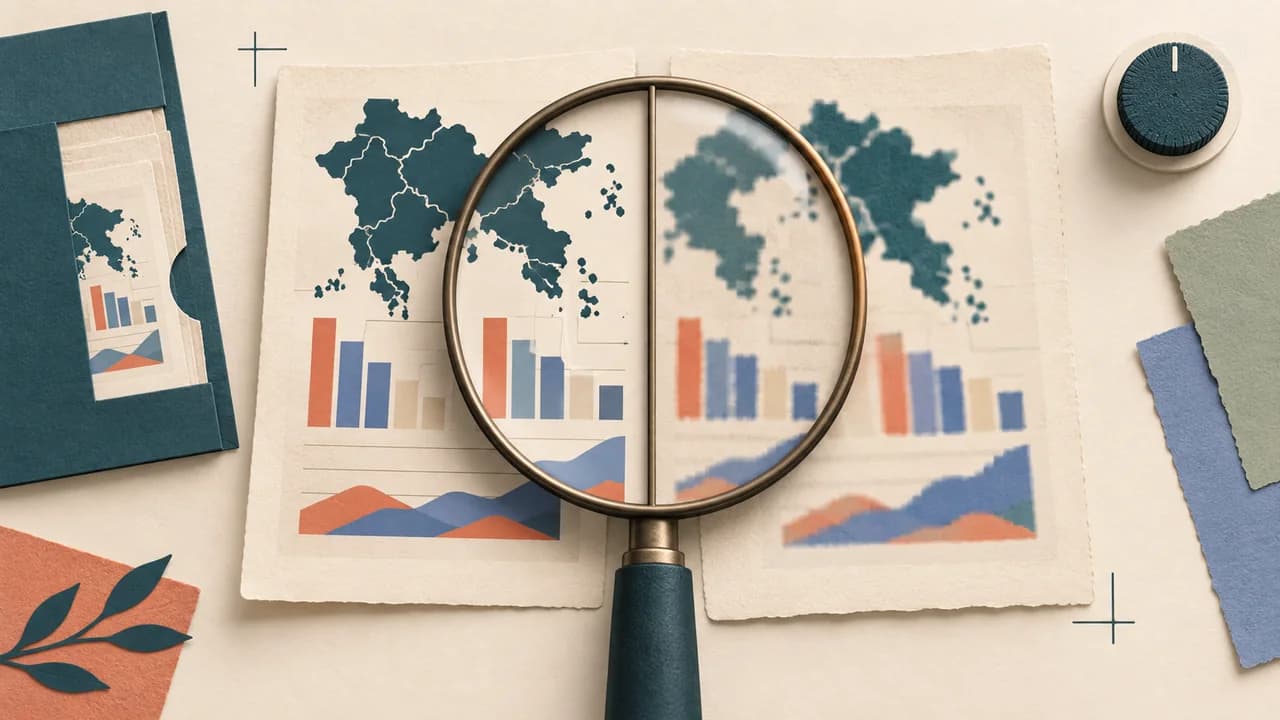
Exporte um PDF de prova e visualize em 100%, na largura da página e com ampliação. Leia rótulos, símbolos, notas e fontes. Imprima páginas críticas se a entrega tiver uso físico. A perda aceitável reduz detalhes invisíveis sem alterar interpretação; a perda destrutiva muda a informação.
Procure halos ao redor de texto, linhas quebradas, cores que ficaram indistintas e fotografias com blocos. Em gráficos, compare valores e categorias. Em mapas, confira limites, norte, escala, legenda e fontes. Se uma figura exige ampliação extrema, talvez deva ocupar mais espaço ou ser dividida, não apenas receber mais resolução.
Reduza em etapas e registre o efeito
Faça uma alteração por vez e anote o tamanho resultante. Comece pelas maiores fotografias, depois por áreas cortadas e objetos desnecessários. Avalie fontes e somente então aplique ajustes globais. Esse percurso mostra qual intervenção trouxe ganho real.
Se o limite ainda não foi atingido, procure arquivos duplicados incorporados e imagens invisíveis fora da página. Copiar conteúdo entre documentos pode trazer objetos e estilos. Em casos extremos, criar um novo arquivo baseado no modelo e inserir conteúdo validado pode ajudar, mas exige revisão completa de campos, seções e paginação.
Não compacte repetidamente a mesma imagem. Cada ciclo com perdas pode degradar mais. Volte ao mestre e gere uma nova versão com parâmetros adequados.
Confira o PDF, não apenas o DOCX
O tamanho aceito pela plataforma pode se referir ao PDF. Gere-o pelo fluxo previsto e examine propriedades, fontes, indicadores e acessibilidade. Algumas configurações de exportação mudam o peso sem alterar o DOCX. Evite “imprimir em PDF” como atalho se isso remover links, estrutura ou qualidade necessária.
Confira número de páginas, sumário, referências cruzadas e figuras. Uma substituição de fonte pode alterar quebras e deslocar legendas. Para o fechamento, consulte como inserir figuras, gráficos e quadros no TCC e mantenha chamadas e fontes próximas à análise.
Entregue leve sem perder o mestre
Nomeie claramente a cópia compactada e mantenha o mestre fora da pasta que será enviada. Abra o arquivo de entrega num segundo aplicativo ou dispositivo quando possível. Teste upload com antecedência e baixe a cópia submetida para conferir integridade.
Guarde também os originais de gráficos, mapas e fotografias. Se a banca pedir correção ou publicação posterior, você precisará gerar novas versões sem partir de um arquivo já degradado.
O equilíbrio foi alcançado quando o arquivo cumpre o limite, abre sem erro, preserva estrutura e mantém cada elemento legível no uso real. Registre quais imagens foram compactadas e quais permaneceram em alta qualidade. Assim, uma nova redução não começa do zero nem repete perdas desnecessárias.
Se o limite institucional for incompatível com a complexidade do trabalho, confirme se há orientação para anexos, repositório suplementar ou divisão autorizada. Não remova evidência essencial por conta própria apenas para caber no formulário.
Documente a decisão final.