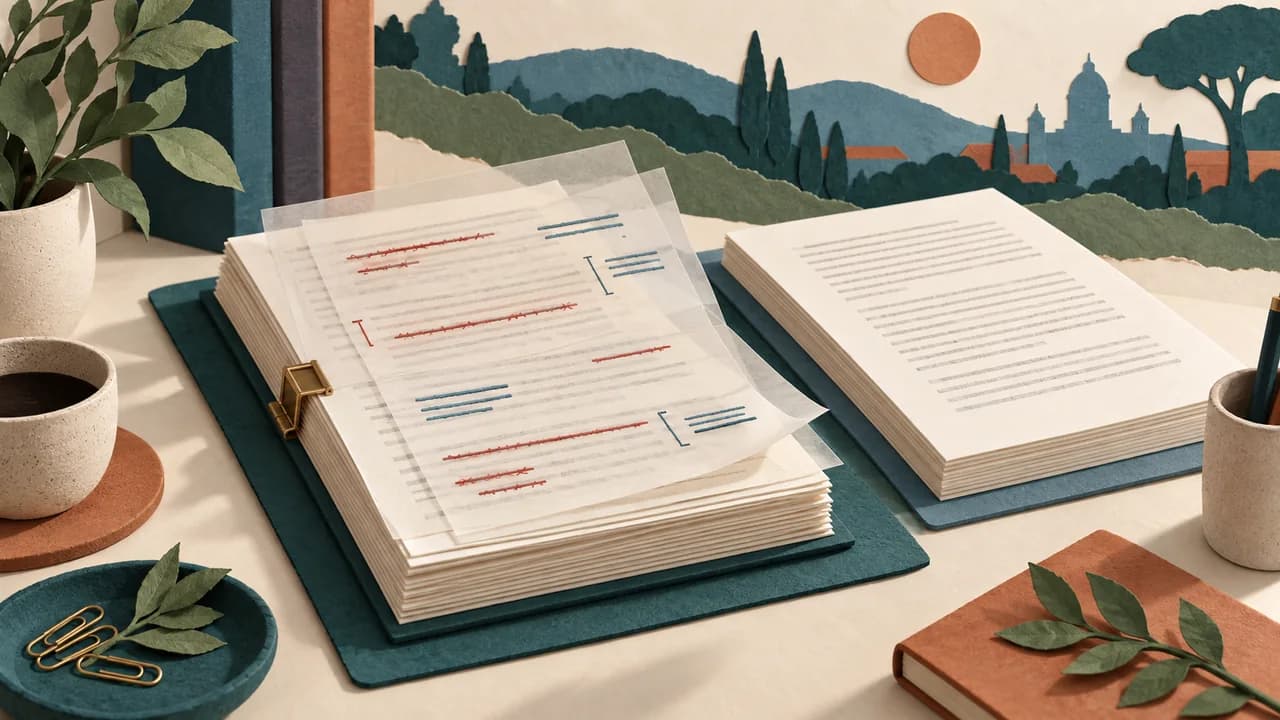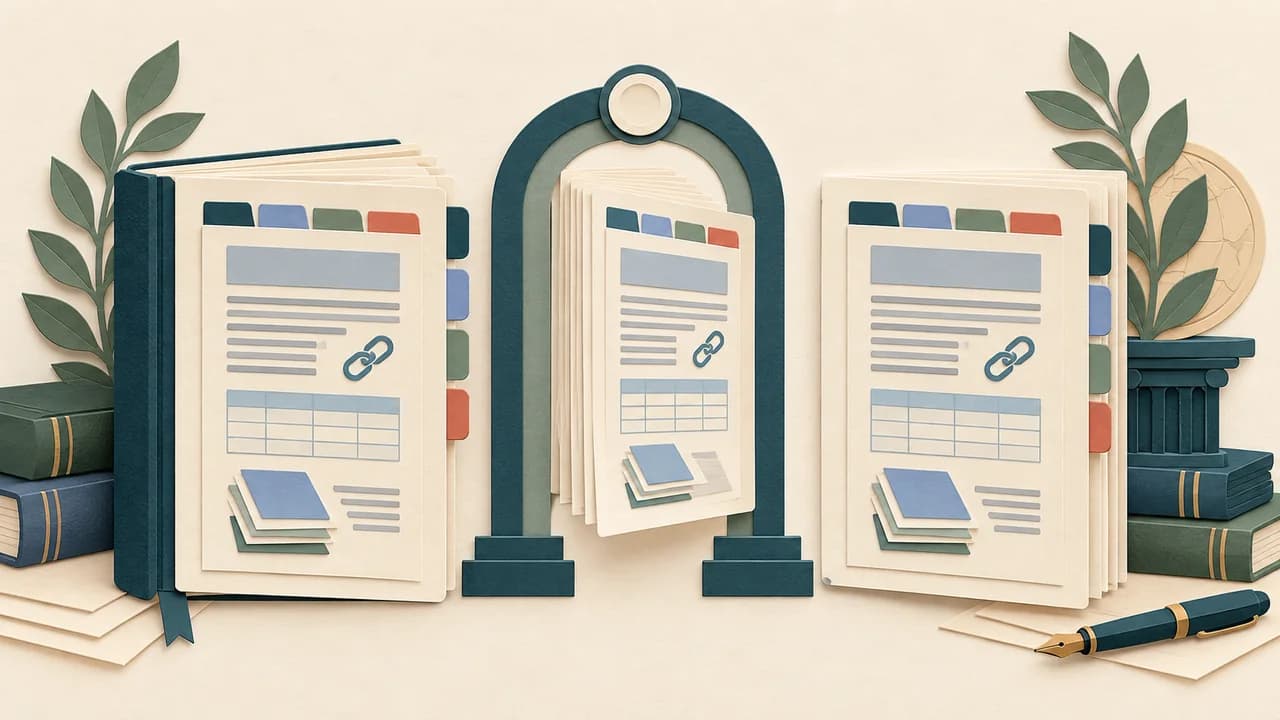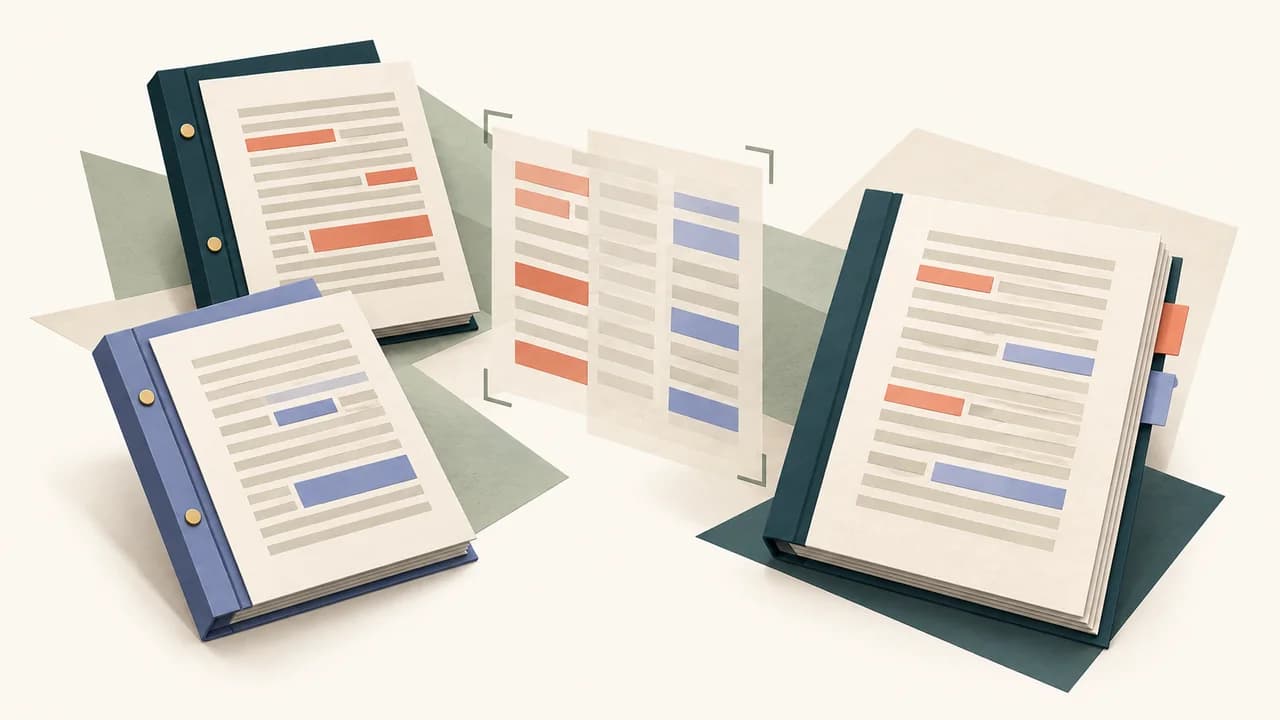
Use Comparar quando precisa descobrir o que mudou entre duas versões do TCC. Use Combinar quando recebeu revisões de autores ou avaliadores diferentes e quer reuni-las em um novo documento com marcas de alteração. Em ambos os casos, mantenha os arquivos de origem intactos, identifique qual é a base e salve o resultado com outro nome. A ferramenta encontra diferenças; ela não decide automaticamente qual redação, referência ou formatação está correta.
Essa distinção evita dois riscos comuns: copiar trechos lado a lado e deixar mudanças importantes para trás, ou aceitar uma versão inteira apenas porque é a mais recente. Data do arquivo ajuda, mas não substitui a história de revisão.
Prepare as versões antes da comparação
Crie uma pasta de trabalho e copie para ela os arquivos que serão analisados. Renomeie as cópias com informação objetiva, como etapa, origem e data: “tcc-base-enviada-orientador”, “tcc-revisao-metodo” e “tcc-revisao-final”. Não altere os originais durante o processo.
Abra cada documento e confirme se realmente pertence ao mesmo trabalho. Verifique título, número aproximado de páginas, capítulos presentes e data interna. Um arquivo pode ter sido renomeado depois de uma entrega ou conter apenas parte do TCC. Escolher a base errada faz a comparação representar uma história falsa.
Resolva também alterações controladas já existentes quando isso for apropriado. A orientação oficial para comparar documentos no Word informa que, se uma versão já contém alterações registradas, o programa pode pedir que elas sejam aceitas antes da comparação. Faça isso apenas numa cópia, porque aceitar marcações muda o estado do documento.
Compare quando a pergunta for “o que mudou?”
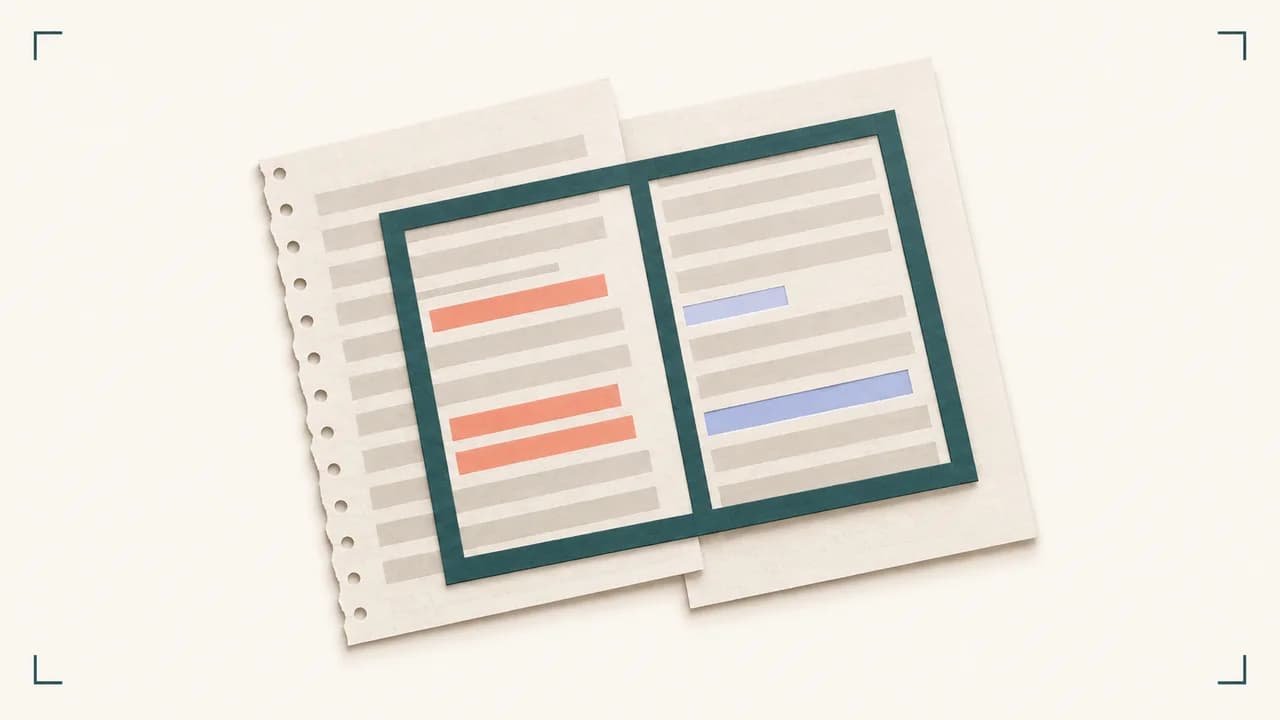
No Word para desktop, acesse Revisar, Comparar e escolha a opção de comparar duas versões. Indique o documento original e o revisado. Nas opções, defina se deseja examinar texto, comentários, formatação, tabelas, cabeçalhos e outros elementos. Prefira mostrar as alterações em um novo documento.
O resultado costuma apresentar o texto comparado e painéis com revisões e documentos de origem. Leia por grupos. Primeiro identifique exclusões e inserções de conteúdo; depois examine mudanças estruturais, como títulos movidos; por fim avalie formatação. Essa ordem impede que centenas de pequenas diferenças visuais ocultem uma alteração de argumento ou de dado.
Comparar no nível de palavras ajuda a reconhecer redações reescritas. O nível de caracteres pode ser útil para números, símbolos e pequenas correções, mas aumenta o ruído. Se o texto passou por reformulação extensa, nenhuma configuração reconstruirá perfeitamente a intenção do revisor. Use o resultado como mapa para leitura crítica.
Combine quando houver contribuições separadas
A função Combinar foi feita para reunir marcas de revisão de cópias relacionadas. A documentação da Microsoft sobre combinar revisões orienta selecionar original e revisado, atribuir um rótulo às alterações sem identificação e gerar um novo documento. Cópias adicionais podem ser combinadas sequencialmente.
Defina uma base estável. Combine primeiro uma revisão, salve o resultado e somente depois incorpore a seguinte. Registre a ordem. Se duas pessoas mudaram a mesma frase de modos incompatíveis, o Word pode mostrar ambas as intervenções, mas alguém ainda precisa decidir qual solução atende ao argumento e às orientações recebidas.
Não use Combinar para juntar capítulos de trabalhos independentes. Ele não é um montador universal de arquivos. Para um TCC em grupo com seções produzidas separadamente, o ideal é consolidar a estrutura e o estilo numa fonte única; depois, a combinação pode ajudar apenas quando as cópias derivam de uma mesma versão-base.
Resolva conteúdo antes de polir a aparência
Percorra as alterações com contexto suficiente. Uma exclusão de parágrafo pode retirar a definição usada mais adiante. Uma troca de termo pode exigir atualização em objetivos, método, resultados e conclusão. Uma referência removida do corpo talvez permaneça na lista final.
Aceite ou rejeite uma alteração por vez quando ela afeta sentido. Aceitar tudo de uma vez pode incorporar comentário provisório, formatação acidental e mudança conflitante. Para correções repetitivas e claramente equivalentes, agrupe somente depois de confirmar uma amostra.
Separe as decisões em três classes: conteúdo validado, dúvida a confirmar e ajuste apenas visual. Comentários podem registrar perguntas, mas remova ou resolva os que já cumpriram sua função. Se o orientador pediu mudança sem fornecer a nova informação, não invente a resposta apenas para eliminar a marca.
Reconcilie estrutura, referências e campos
Depois do texto, confira títulos e estilos. Uma seção movida pode ter perdido o nível correto ou gerado numeração duplicada. Abra o painel de navegação e confirme a árvore. Atualize sumário, lista de ilustrações, notas e referências cruzadas.
Verifique citações e bibliografia. Se a revisão foi feita com Zotero ou Mendeley, não edite códigos de campo como texto comum. Uma combinação pode trazer campos de origens diferentes; gere uma cópia de segurança e teste a atualização do gerenciador antes de concluir.
Tabelas, figuras e equações merecem leitura visual. A comparação pode registrar que um objeto mudou, mas o painel não substitui a inspeção da página. Confirme legenda, fonte, chamada no texto e posição. Se as versões usam configurações de página distintas, identifique qual manual ou modelo deve prevalecer.
Evite falsos conflitos e mudanças invisíveis
Arquivos convertidos entre editores ou sistemas podem produzir diferenças de formatação que não representam decisão humana. Fonte substituída, quebra de linha e propriedades de estilo podem aparecer como alterações extensas. Se o objetivo é conferir conteúdo, desmarque categorias irrelevantes e faça uma segunda comparação focada.
O inverso também ocorre: uma mudança parece pequena, mas altera resultado, prazo, amostra ou conclusão. Pesquise números, datas, nomes de variáveis e termos centrais. Compare tabelas de resultados com a análise escrita. O volume de marcações não mede a importância da revisão.
Se um arquivo estiver corrompido ou com trechos ausentes, não continue combinando como se fosse uma versão válida. Tente recuperar uma cópia anterior e documente a lacuna. Uma comparação confiável depende de entradas reconhecidas.
Produza uma versão reconciliada e uma trilha curta
Ao terminar, salve o documento com um nome que indique “reconciliado” ou “pronto para validação”, não simplesmente “final”. Mantenha também o arquivo comparado com marcações, pois ele explica como a nova cópia foi formada. Só crie a versão final depois de resolver dúvidas e atualizar os campos.
Faça uma leitura sem marcações e outra com “Todas as Marcações”. A primeira mostra o texto como o leitor o receberá; a segunda revela comentários, exclusões e inserções ainda abertas. Para administrar esse fechamento, use também o guia sobre Controle de Alterações na revisão do TCC.
Registre num arquivo simples qual versão foi base, quais revisões foram incorporadas, quais conflitos exigiram decisão e quem precisa validar o resultado. Essa pequena trilha é mais útil que uma pasta com nomes como “final”, “final2” e “agora-vai”.
O processo está concluído quando os originais permanecem preservados, o documento reconciliado contém apenas decisões compreendidas e não há alterações ou comentários escondidos. Compare uma última vez a versão reconciliada com a cópia de entrega: se aparecer algo além das mudanças deliberadas de fechamento, investigue antes de enviar.
Guarde a cópia comparada pelo menos até a validação do orientador ou da equipe. Se surgir uma pergunta sobre a origem de uma frase, será possível localizar a versão e a decisão correspondente sem reconstruir tudo pela memória. Evite, porém, circular esse arquivo como entrega: ele pode conter exclusões, comentários, nomes de revisores e alternativas que não pertencem ao texto final. O arquivo de trabalho documenta o processo; a cópia de entrega comunica somente o resultado aprovado.