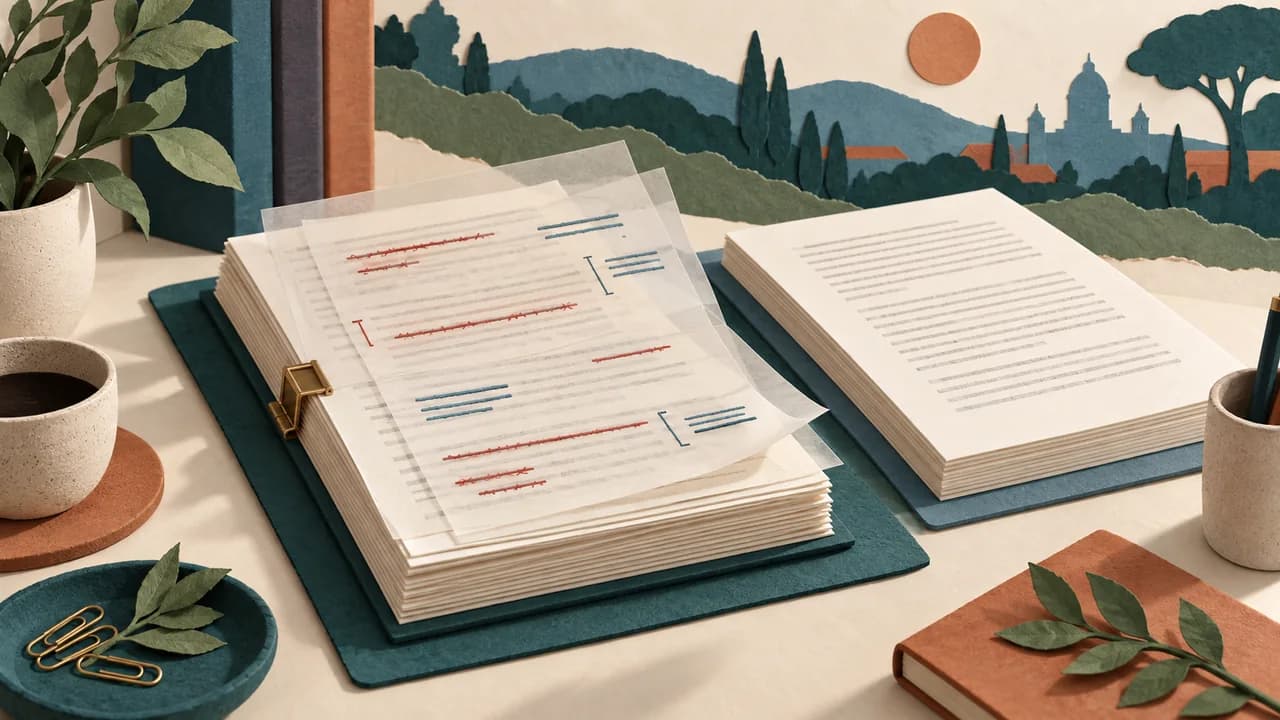
O Controle de Alterações do Word registra inserções, exclusões e mudanças de formatação para que aluno, orientador e revisor consigam discutir o texto sem substituir silenciosamente a versão-base. Ele é útil durante a revisão do TCC porque torna cada intervenção visível e permite aceitar ou rejeitar as sugestões. Mas só funciona bem quando há uma cópia de referência, papéis definidos e uma etapa final de limpeza.
O recurso não é um sistema completo de versionamento. Se três arquivos diferentes circulam por e-mail e cada pessoa altera um deles, as marcações não resolvem qual é a versão válida. Antes de ativar o controle, combine onde está a cópia-base, quem consolida as respostas e como os arquivos serão nomeados.
Crie uma cópia-base antes da primeira rodada
Salve a versão enviada para revisão com data ou número de rodada, por exemplo “TCC_v05_enviado_orientacao”. Preserve essa cópia sem alterações. Faça o trabalho de consolidação em um arquivo separado. Assim, se uma decisão for tomada por engano, existe um ponto de retorno identificável.
Evite nomes como “final”, “finalíssimo” e “agora vai”. Eles não informam a ordem real. Uma sequência simples, acompanhada da data de envio, ajuda a distinguir a versão recebida da versão já consolidada. Se o arquivo estiver em uma pasta compartilhada, defina uma pessoa responsável por incorporar as sugestões.
Antes de distribuir o documento, confira se os nomes de usuário do Word identificam corretamente cada revisor. As marcações usam essa informação para atribuir autoria. O treinamento oficial da Microsoft sobre o Controle de Alterações mostra como ativar o recurso e revisar a exibição das intervenções.
Ative o controle antes de editar
Na guia “Revisão”, escolha “Controlar Alterações”. A partir desse momento, o Word registra o que foi inserido, excluído ou formatado. A aparência muda conforme o modo de exibição: marcação simples pode resumir intervenções na margem; todas as marcações mostram os detalhes; e nenhuma marcação apresenta uma leitura aparentemente limpa.
“Nenhuma marcação” não aceita nem exclui as alterações. Ela apenas muda a visualização. Esse é um dos erros mais perigosos antes da entrega: o texto parece finalizado, mas continua contendo sugestões pendentes. Para encerrar a revisão, é necessário decidir as alterações.
Se a opção de bloqueio do controle for usada em uma edição compatível, registre a senha em local seguro e compartilhe-a apenas com quem precisa administrar a revisão. Não dependa desse bloqueio como substituto de uma combinação clara entre as pessoas.
Separe alteração de comentário
Use alteração quando a proposta é mudar o texto: substituir uma palavra, cortar repetição, reorganizar frase ou ajustar formatação. Use comentário quando ainda há uma pergunta, justificativa ou decisão a tomar, como “qual foi a fonte deste dado?” ou “este recorte inclui o segundo semestre?”.
Não escreva perguntas dentro do corpo do TCC em cor diferente. Elas podem sobreviver à consolidação e aparecer na entrega. O comentário mantém a discussão associada ao trecho e pode ser respondido ou resolvido quando a pendência terminar.
Comentários não são alterações rastreadas. Aceitar todas as alterações não resolve automaticamente todas as conversas. Ao final, percorra também os comentários abertos, verifique respostas e confirme que nenhuma pendência substantiva foi simplesmente marcada como resolvida sem correção no texto.
Organize rodadas com papéis claros
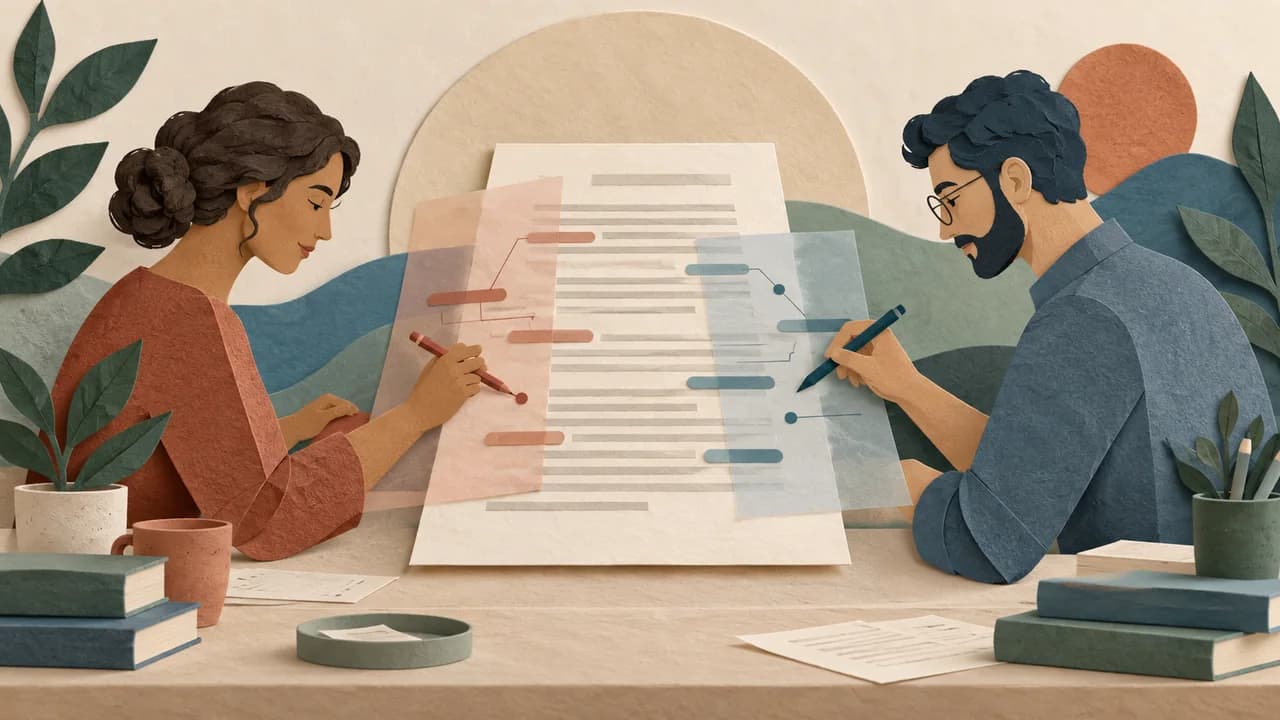
Quando possível, evite que muitas pessoas editem simultaneamente cópias locais. Uma sequência simples costuma funcionar: aluno prepara a cópia-base; orientador comenta conteúdo e estrutura; aluno responde e consolida; revisor trabalha linguagem e normalização; e aluno faz a última conferência acadêmica.
Se dois revisores precisarem atuar na mesma rodada, preserve a autoria e filtre as marcações por pessoa durante a análise. Cada revisor precisa ter autonomia equivalente sobre sua camada, sem que uma cor seja tratada como mais “correta” apenas por aparecer primeiro.
Uma tabela de decisão ajuda em rodadas densas:
| Situação | Ação recomendada | Conferência necessária |
|---|---|---|
| Correção inequívoca | Aceitar individualmente | Ler a frase completa após a mudança |
| Mudança de sentido | Comparar com objetivo, fonte e contexto | Confirmar se o argumento continua fiel |
| Sugestões conflitantes | Manter pendente e justificar a decisão | Registrar qual critério prevaleceu |
| Comentário com tarefa | Corrigir o texto antes de resolver | Verificar se a pendência foi realmente atendida |
| Alteração de formatação | Aceitar com cautela | Conferir estilos, sumário e paginação |
Decida item a item nas passagens sensíveis
O Word permite aceitar ou rejeitar uma alteração e avançar para a seguinte. A orientação oficial da Microsoft para aceitar ou rejeitar alterações também explica como percorrer o documento e lidar com todas as marcações.
Evite “aceitar tudo” antes de ler. Uma correção gramatical pode alterar um conceito técnico, retirar uma ressalva ou mudar o tempo verbal da metodologia. Exclusões extensas podem remover citações ainda necessárias. Alterações de estilo podem afetar títulos, legendas e o sumário automático.
Leia a frase anterior e a seguinte, não apenas o fragmento colorido. Quando a sugestão muda dado, citação, número ou interpretação, confira a fonte. Se rejeitar uma mudança importante, use um comentário curto para registrar o motivo enquanto a rodada estiver aberta.
Consolide sem perder a trilha
Depois de decidir uma rodada, salve uma nova versão. Não sobrescreva imediatamente o arquivo que veio do orientador. A cópia consolidada deve conter as decisões aceitas, os comentários respondidos e apenas pendências deliberadamente mantidas.
Se houver conflitos entre versões, não copie parágrafos inteiros no escuro. Compare os documentos ou incorpore mudanças sobre a mesma base, observando autoria e horário. O objetivo é preservar uma cadeia compreensível: texto enviado, sugestões recebidas, decisões tomadas e versão resultante.
Durante a consolidação, revise referências cruzadas, notas, campos, títulos e legendas próximos às alterações. Cortar uma figura pode deixar uma chamada sem objeto; trocar um título pode exigir atualização do sumário; aceitar uma exclusão pode eliminar a primeira definição de uma sigla.
Gere uma cópia final realmente limpa
Ao terminar, percorra todas as alterações e todos os comentários. Aceite ou rejeite o que estiver decidido; responda e resolva as conversas; atualize sumário, listas, referências cruzadas e campos; e salve uma cópia final separada. Em seguida, feche e reabra o arquivo para uma leitura independente.

Use o Inspetor de Documento, quando disponível na versão do Word adotada, para procurar comentários, propriedades, conteúdo oculto e outros dados que não deveriam seguir para a banca. Faça isso em uma cópia, porque algumas remoções não são facilmente reversíveis. Depois, volte à guia de revisão e confirme que não restam marcações.
Exporte o PDF e faça uma leitura visual de todas as páginas. Observe sumário, quebras, títulos órfãos, tabelas, imagens, legendas, notas e referências. O arquivo editável pode parecer correto e ainda gerar uma paginação ruim. Se o TCC usa estilos, o artigo sobre sumário automático no Word ajuda a conferir a estrutura depois das alterações.
Use o recurso como processo, não como decoração
O Controle de Alterações melhora a revisão quando registra decisões. Sem cópia-base e consolidação, ele apenas colore um documento confuso. Com papéis claros, cada sugestão pode ser avaliada, justificada e incorporada sem apagar a autoria do processo.
Antes da entrega, mantenha duas versões: o histórico de trabalho, preservado para eventual consulta, e a cópia final limpa, inspecionada e exportada. Se as marcações se acumularam ou as versões já entraram em conflito, o serviço de revisão textual pode ajudar a consolidar o conteúdo sem perder decisões acadêmicas.
O melhor uso do recurso termina quando ele deixa de aparecer. A banca precisa receber um texto estável, não o bastidor da revisão. Preservar esse bastidor em arquivo separado, porém, dá segurança para recuperar escolhas e compreender como a versão final foi construída.