Para salvar o TCC do Word em PDF corretamente, use Arquivo, Exportar ou Salvar como PDF, escolha a opção otimizada para publicação e preserve as marcas de estrutura do documento. Evite imprimir para PDF como primeira opção: esse caminho pode achatar links, indicadores e informações usadas por tecnologias assistivas. Depois da conversão, abra o PDF como um arquivo novo e teste sumário, links, fontes, pesquisa, seleção de texto e páginas críticas.
O PDF não é apenas uma fotografia do DOCX. É a versão que a banca, a secretaria ou o repositório realmente receberá. Uma conversão concluída sem erro pode ainda deslocar figuras, substituir fontes ou perder navegação. A entrega só fica pronta depois de uma prova comparativa entre origem e resultado.
Prepare o DOCX antes de converter
Salve uma cópia mestre editável e outra destinada à entrega. Na cópia de entrega, aceite ou rejeite revisões, apague comentários que não devem circular e atualize todos os campos. Selecione o documento e atualize o sumário, a lista de figuras, a numeração de equações e as referências cruzadas. Verifique se não ficaram mensagens de erro no lugar de campos.
Percorra o painel de navegação. Os capítulos e seções devem aparecer numa hierarquia coerente, porque os indicadores do PDF dependem dessa estrutura. Títulos formatados apenas com negrito e tamanho maior podem parecer corretos na página, mas não carregam a mesma função semântica. Se necessário, corrija primeiro os estilos do Word aplicados ao TCC.
Execute também o Verificador de Acessibilidade e trate alertas relevantes. A orientação da Microsoft para criar PDFs acessíveis recomenda preparar a acessibilidade no arquivo de origem e usar um método de exportação que preserve as marcações. Consulte o guia sobre como verificar a acessibilidade do TCC no Word para revisar títulos, imagens, tabelas e links antes da conversão.
Prefira Exportar ou Salvar como PDF
A documentação da Microsoft sobre salvar ou converter para PDF apresenta os comandos nativos de exportação do Office. No Word para desktop, o nome exato varia conforme versão e sistema, mas o princípio é o mesmo: produzir o PDF a partir da estrutura interna, não de uma impressão virtual.
Escolha o intervalo correto de páginas e a qualidade destinada à publicação. A opção de tamanho mínimo pode ser útil para envio por e-mail, mas tende a reduzir imagens. Para mapas, gráficos, fotografias técnicas ou pranchas, prefira qualidade padrão e reduza o arquivo de modo controlado antes da exportação. O limite do portal não justifica tornar evidência ilegível.
Nas opções, preserve propriedades do documento apenas quando forem apropriadas e marque a criação de indicadores a partir de títulos, se disponível. Ative as marcas de estrutura para acessibilidade. Se a instituição exigir PDF/A ou outro padrão específico, siga o manual e confirme se a versão gerada atende ao perfil pedido; não suponha que qualquer PDF é equivalente.

Preserve sumário, links e indicadores
O sumário deve levar ao início de cada seção quando o leitor clicar no título ou no número de página. Teste itens do começo, meio e fim. Confira também referências cruzadas para figuras, tabelas, apêndices e anexos. Um campo atualizado no Word pode continuar apontando para a página errada se a paginação mudar durante a conversão.
Abra o painel de indicadores do leitor de PDF. A árvore deve refletir capítulos e subseções sem saltos absurdos. Indicadores não substituem o sumário visível; eles oferecem outro caminho de navegação, especialmente em documentos longos e para quem usa teclado ou tecnologia assistiva.
Links externos precisam abrir o endereço certo. Evite âncoras vagas como “clique aqui” e verifique DOI, páginas institucionais e materiais suplementares. Endereços impressos no texto podem continuar visíveis mesmo quando o objeto de link se perde, então clicar é indispensável.
Controle fontes e estabilidade do layout
Use fontes comuns ou verifique as permissões de incorporação. A Microsoft explica os benefícios de incorporar fontes personalizadas: o documento tende a manter aparência e layout quando aberto em outro computador. A incorporação no DOCX não elimina o dever de conferir o PDF, mas reduz substituições durante a conversão.
Observe caracteres que costumam denunciar falhas: símbolos matemáticos, letras gregas, sobrescritos, notas, travessões e sinais fonéticos. Se um caractere vira quadrado vazio, não resolva com captura de tela; identifique a fonte ou o método de inserção. Equações devem continuar legíveis, alinhadas e numeradas.
Verifique a última linha de cada página, os títulos próximos a quebras, as legendas e os objetos flutuantes. Mudanças mínimas de métrica da fonte podem empurrar uma linha e alterar todas as páginas seguintes. Cabeçalhos, rodapés e números de página merecem inspeção especial nas transições entre elementos pré-textuais e capítulos.
Confira estrutura e acessibilidade no PDF
Tente selecionar um parágrafo. O texto deve ser selecionado em ordem, não como uma imagem inteira. Use a pesquisa para localizar uma expressão do corpo, uma nota e um termo do resumo. A impossibilidade de pesquisar pode indicar digitalização ou achatamento inadequado.
Navegue apenas com teclado por sumário e links. Amplie a página e confirme que o texto se adapta à leitura sem borrar. Textos alternativos, idioma, ordem de leitura e cabeçalhos de tabela podem exigir ferramentas de inspeção específicas no PDF; o Word ajuda a preservar estrutura, mas não certifica sozinho uma conformidade como PDF/UA.
Não confunda acessibilidade com aparência uniforme. Um PDF visualmente igual ao DOCX pode ter ordem de leitura quebrada. De modo inverso, uma diferença mínima de renderização pode não prejudicar conteúdo, navegação nem requisito institucional. Classifique o problema pela consequência real.
Faça uma inspeção página por página
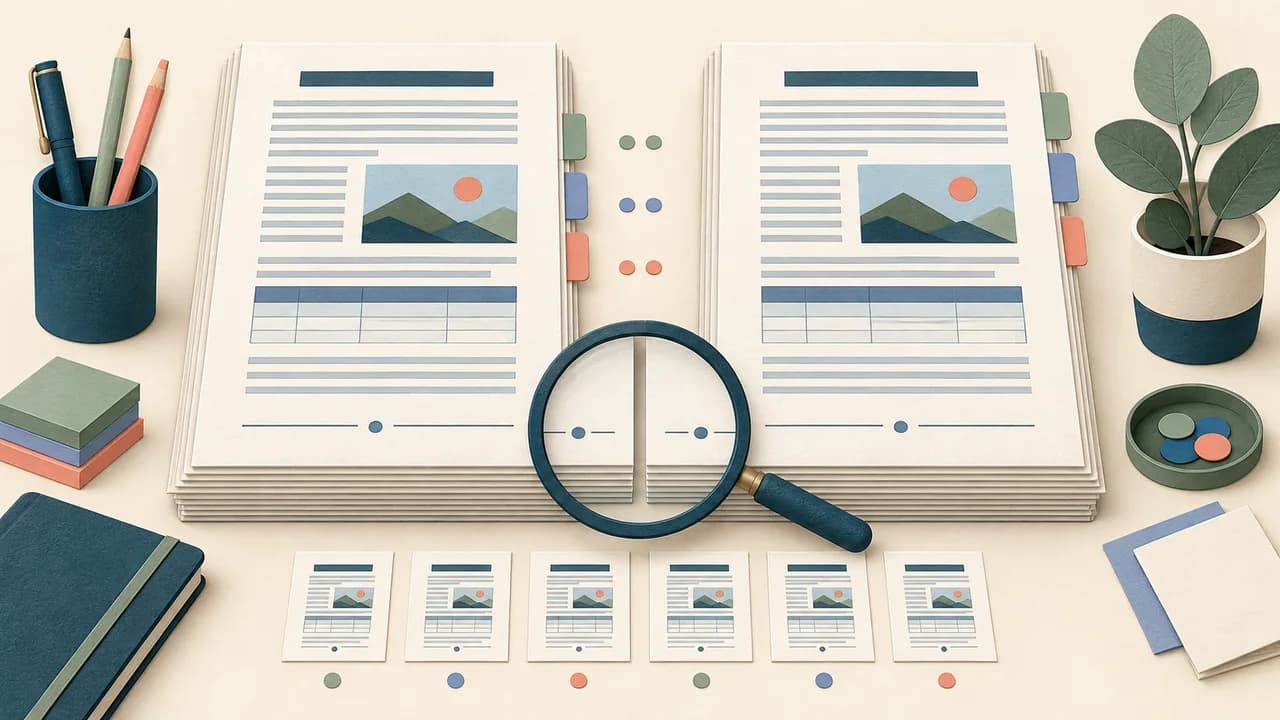
Compare o total de páginas no DOCX e no PDF. Uma diferença pode ser legítima se o Word estava exibindo uma configuração diferente, mas precisa ser explicada. Percorra todas as miniaturas procurando páginas vazias, figuras cortadas, tabelas partidas, títulos isolados e mudanças repentinas de margem.
Dê atenção ampliada às páginas de rosto, ficha catalográfica, sumário, primeira página do texto, primeiras figuras, tabelas largas, referências e anexos. Esses pontos concentram mudanças de seção, objetos externos e formatação excepcional. Verifique a versão em escala de 100% e também o encaixe na página.
Faça uma amostragem cruzada: escolha cinco referências no texto e confirme os destinos, cinco itens do sumário e cinco figuras ou tabelas. Em trabalho com equações, mapas ou caracteres especiais, aumente a amostra nessas classes. Registre o que foi testado para não depender da sensação de que “parece igual”.
Simule a entrega real
Renomeie o arquivo segundo a regra da instituição antes do envio. Evite acentos, caracteres especiais ou nomes genéricos se o portal impõe convenção. Confira tamanho, extensão e abertura em outro leitor de PDF. O nome final não deve incluir “rascunho”, “corrigido agora” ou uma sequência confusa de versões.
Envie o arquivo para um local de teste, faça o download e abra a cópia baixada. Essa etapa detecta upload incompleto, transformação pelo serviço ou envio do arquivo errado. Compare o tamanho e, quando possível, uma identificação de integridade, como o hash, entre a cópia final e a baixada.
Se o portal gera uma visualização, confira-a, mas não trate o preview como substituto do arquivo depositado. Guarde comprovante, data, horário e versão exata. Preserve o DOCX mestre, o PDF final e uma cópia do comprovante em locais seguros.
Feche a entrega com uma prova comparativa
Um procedimento confiável termina com três evidências: o DOCX foi preparado e atualizado; o PDF passou pelos testes de conteúdo, navegação e aparência; a cópia realmente enviada foi reaberta. Essa sequência separa produção, conversão e depósito, permitindo localizar a origem de qualquer falha.
Se o prazo estiver próximo, não faça mudanças de conteúdo diretamente no PDF. Volte ao DOCX, corrija a fonte e exporte novamente, preservando uma sequência clara de versões. Alterações manuais no PDF podem quebrar estrutura ou deixar a origem incompatível com a entrega.
Depois da banca, use a mesma rotina para incorporar correções e preparar o arquivo definitivo. O guia sobre como revisar e entregar o TCC depois da banca ajuda a organizar exigências, comprovação e fechamento. O PDF correto não é o que simplesmente abriu: é o que preservou o argumento, a estrutura e os caminhos de leitura até o arquivo efetivamente depositado.