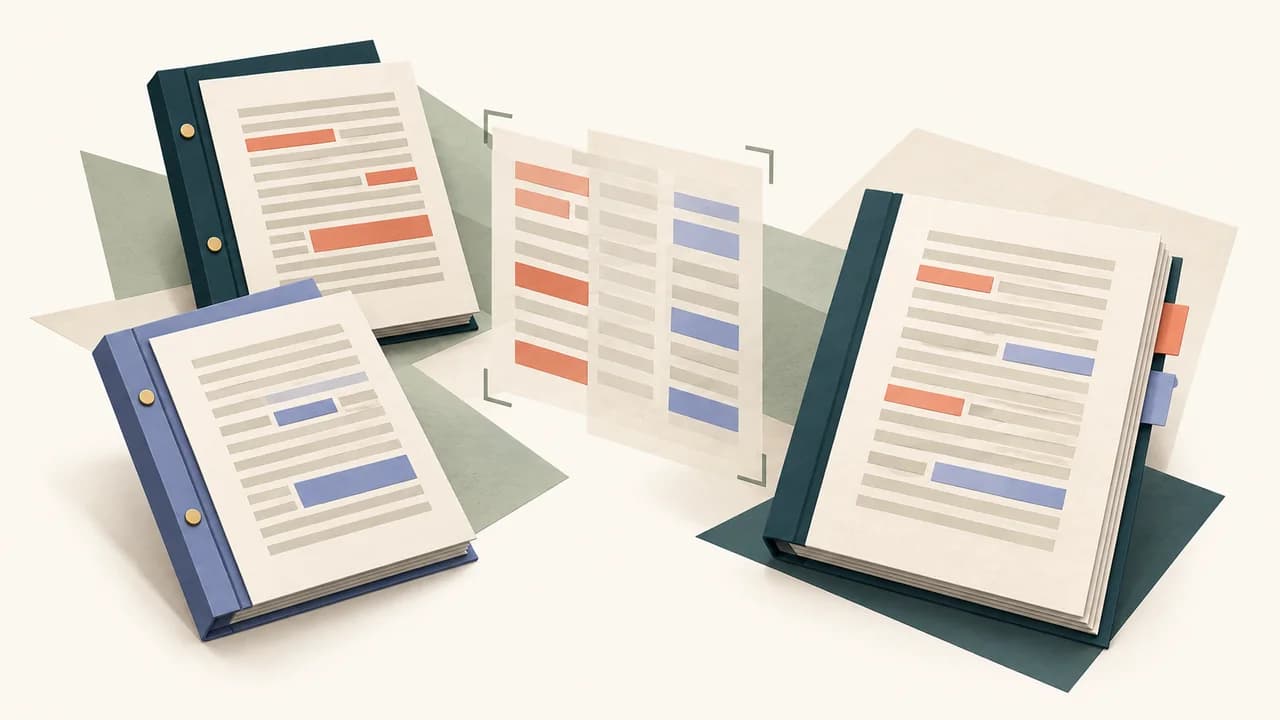
Use estilos do Word para definir a função de cada trecho do TCC — título de capítulo, subtítulo, corpo, citação longa, legenda ou referência — e deixe a aparência ser consequência dessa estrutura. O ganho não é apenas “formatar mais rápido”. Um documento com estilos consistentes permite alterar fonte e espaçamento em conjunto, gerar sumário, navegar pelos capítulos e encontrar desvios antes da entrega. A regra prática é simples: dois elementos com a mesma função recebem o mesmo estilo; elementos com funções diferentes não são igualados apenas porque parecem parecidos.
Essa lógica evita o problema clássico do TCC em que cada título foi formatado à mão. O arquivo pode parecer correto em uma página, mas acumula pequenas diferenças de tamanho, recuo e espaçamento ao longo de dezenas de folhas.
Comece pela função, não pela aparência
Antes de clicar na galeria de estilos, identifique as classes reais do trabalho. Normalmente há título principal de capítulo, subseção, subdivisão, parágrafo do miolo, citação longa, legenda, fonte de ilustração e referências. O manual da instituição decide quais diferenças visuais devem existir; o Word apenas aplica o sistema que você definiu.
A orientação oficial da Microsoft sobre títulos no Word recomenda usar os estilos internos de título. Eles tornam a estrutura pesquisável, alimentam o painel de navegação e permitem criar e atualizar o sumário. Isso não significa que a aparência-padrão do Word precise ser aceita. O estilo pode ser modificado para corresponder ao manual, preservando sua função estrutural.
Faça um mapa curto antes de formatar. Relacione “capítulo” a Título 1, “seção” a Título 2 e “subseção” a Título 3. Reserve Normal ou um estilo próprio para o corpo. Se a instituição usa numeração progressiva, confira se o nível semântico e o número mostrado correspondem; um subtítulo visualmente menor não deixa de ser Título 2 só porque não está em negrito.

Aplique o estilo antes de personalizá-lo
Selecione um título representativo e aplique o nível correto pela galeria Estilos. Depois ajuste fonte, corpo, alinhamento, espaçamento antes e depois, recuos e opções de paginação. Ao atualizar o estilo para corresponder à seleção, o Word propaga a configuração às demais ocorrências daquele nível.
Faça essa personalização com uma amostra real, não numa linha vazia. Um título comprido revela se a entrelinha, a quebra e o espaço inferior continuam adequados. Um parágrafo com citação mostra se o recuo conflita com a margem da página. Uma legenda em duas linhas expõe se a distância até a figura está equilibrada.
Evite usar o pincel de formatação como sistema principal. Ele copia aparência, mas não garante que o trecho tenha o papel estrutural correto. Também evite “corrigir” espaçamento pressionando Enter várias vezes: linhas vazias mudam de lugar quando o texto cresce, enquanto o espaçamento do estilo acompanha o elemento.
Se o documento já está bastante formatado manualmente, não selecione tudo e troque de uma vez. Trabalhe por função: primeiro os títulos principais, depois as subseções e então o corpo. Essa sequência cria pontos de referência e reduz o risco de transformar legenda, citação ou referência em parágrafo comum.
Diferencie estilo de parágrafo e ajustes locais
Um estilo de parágrafo pode controlar fonte, alinhamento, recuo, espaçamento, entrelinha, tabulações e comportamento de paginação. Ele deve concentrar aquilo que é comum a todas as ocorrências. Um ajuste local é uma exceção aplicada diretamente a um trecho e pode sobreviver mesmo depois de o estilo ser alterado.
Esse contraste explica por que dois parágrafos que dizem usar o mesmo estilo ainda podem parecer diferentes. Um deles talvez carregue negrito, recuo ou espaçamento direto herdado de uma cópia externa. Compare as propriedades e, quando a diferença não tiver função acadêmica, limpe a formatação direta antes de reaplicar o estilo.
Não remova automaticamente itálico, sobrescrito ou símbolos que tenham significado no conteúdo. A limpeza deve atingir o desvio de layout, não apagar convenções de nomenclatura científica, variáveis ou ênfases justificadas. Salve uma cópia antes de operações amplas.
Construa uma hierarquia que também possa ser navegada
Abra o painel de navegação e examine a árvore de títulos. Um capítulo deve conter suas seções; uma subseção não deve aparecer fora do nível correspondente. Se o painel mostra um parágrafo inteiro como título, esse texto recebeu um estilo estrutural indevido. Se um subtítulo não aparece, provavelmente foi apenas ampliado ou colocado em negrito.
O painel funciona como auditoria do esqueleto do TCC. Ele permite detectar níveis pulados, títulos duplicados e partes que ficaram soltas após mover conteúdo. Essa leitura é complementar ao sumário automático no Word: primeiro a estrutura precisa estar correta; depois o sumário consegue representá-la.
Use a hierarquia acadêmica prevista no manual, sem criar um novo nível para cada frase curta. Muitos níveis fragmentam o argumento e tornam o documento difícil de ler. Se uma passagem não merece aparecer no sumário nem orientar a navegação, talvez ela seja uma frase de abertura ou um destaque, não um subtítulo.

Teste a consistência com páginas difíceis
Não valide o sistema apenas na introdução. Escolha páginas que concentram exceções: início de capítulo, citação longa, tabela seguida de fonte, lista, equação, referência e título próximo ao fim da página. Percorra essas amostras depois de cada mudança global.
O teste precisa responder a três perguntas. A hierarquia visual ainda permite distinguir níveis sem exagero? Os blocos respeitam margens e recuos? O fluxo entre páginas evita títulos isolados e grandes vazios? O último ponto pode exigir configurar “Manter com o próximo” e outras opções de paginação no próprio estilo, em vez de inserir quebras manuais em cada ocorrência.
Também atualize os campos do documento e confira se sumário, lista de ilustrações e referências cruzadas continuam corretos. Estilos estruturais têm efeitos úteis em várias partes do arquivo; por isso, uma auditoria posterior é mais segura que tratar cada página como composição independente.
Preserve estilos específicos para elementos específicos
O corpo do resumo, palavras-chave, referências e legendas não deve receber recuo de primeira linha só porque o miolo usa essa configuração. Crie ou ajuste estilos próprios quando o manual distingue esses elementos. Assim, uma mudança no corpo não contamina partes pré e pós-textuais.
Da mesma forma, não use Título 1 em capa, folha de rosto ou texto meramente destacado se esses elementos não pertencem à árvore de seções. É possível criar estilos visuais sem nível de estrutura. A escolha correta depende da função, não do tamanho da fonte.
Quando colar conteúdo de outra fonte, prefira manter somente o texto ou adequá-lo conscientemente ao estilo de destino. Colagens podem trazer definições ocultas, idiomas, listas e recuos. Depois, verifique uma amostra no painel de estilos e no painel de navegação.
Feche o arquivo com uma prova de mudança global
Antes de entregar, faça uma cópia e altere temporariamente uma propriedade fácil de reconhecer em um estilo, como a cor de Título 2. Percorra o documento ou use o painel de navegação para confirmar que todas as seções daquele nível reagiram e que nenhum parágrafo indevido mudou. Em seguida, desfaça ou restaure a propriedade prevista no manual.
Esse teste revela títulos formatados manualmente e trechos classificados de forma errada. Depois, confira o documento em visualização de impressão e exporte um PDF de prova. Mudanças de fonte podem alterar quebras de linha, páginas do sumário e posição de figuras.
O sistema está pronto quando cada elemento tem uma função reconhecível, mudanças globais são previsíveis e exceções são deliberadas. A partir daí, ajustar o TCC deixa de ser uma sequência de remendos e passa a ser manutenção de um documento estruturado. Se a paginação ainda produzir títulos órfãos ou espaços estranhos, trate esse comportamento nas opções de parágrafo e nos estilos, não com linhas vazias.