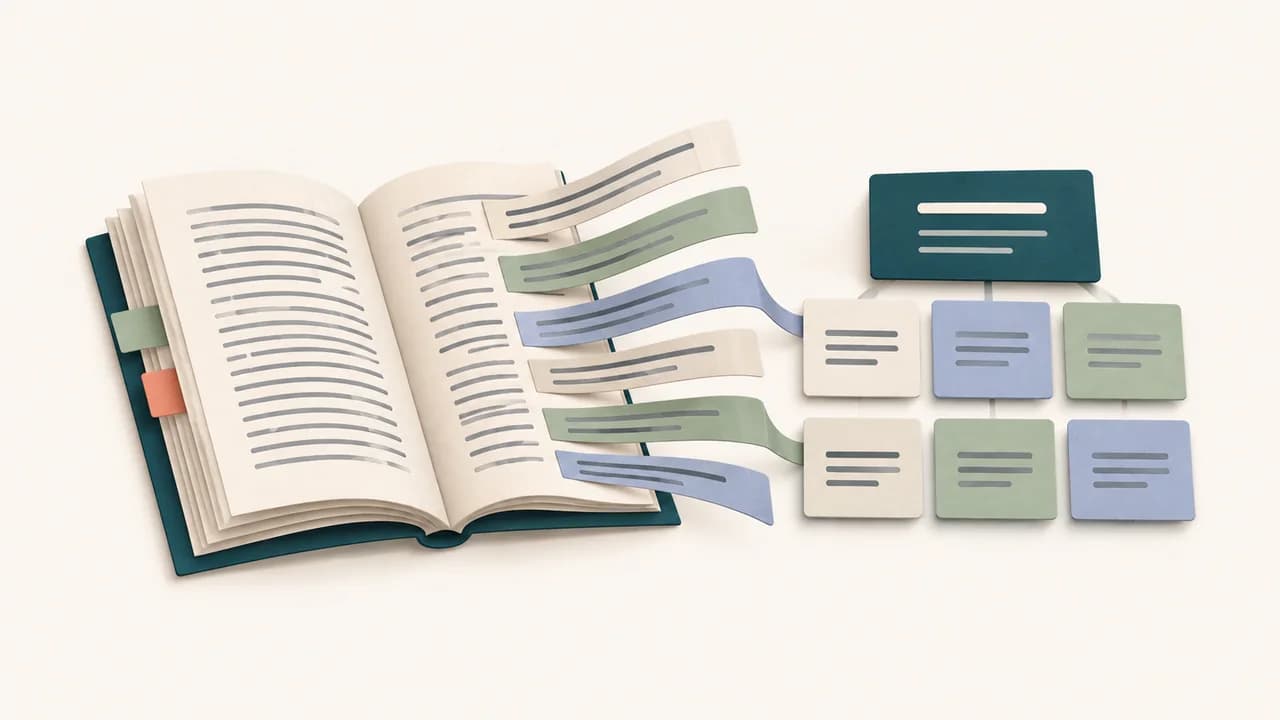
Uma referência cruzada no Word é um campo ligado a outro elemento do mesmo documento. Em vez de digitar “Figura 3” ou “veja a página 27” como texto fixo, você seleciona a figura, a seção, a tabela ou o marcador que deve ser citado. Quando a ordem ou a paginação muda, o campo pode ser atualizado para apontar ao novo número. Essa pequena diferença evita dezenas de correções manuais no fechamento de um TCC.
O recurso funciona melhor quando a estrutura de origem já está correta. Figuras e tabelas precisam de legendas automáticas; capítulos precisam de estilos de título; trechos sem rótulo podem receber indicadores. A chamada depende do item referenciado. Se esse item foi construído apenas com texto digitado e formatação visual, o Word talvez não o ofereça na caixa de referência cruzada.
Construa primeiro o item que será referenciado
Antes de criar a chamada, prepare a origem. Para uma figura, use Referências > Inserir Legenda e aplique o rótulo apropriado. Para uma seção, use um estilo de título coerente com a hierarquia do trabalho. Para uma tabela, insira a legenda como campo. Se a referência aponta a um trecho específico que não pertence a essas categorias, crie um indicador com nome claro.
A documentação da Microsoft sobre referências cruzadas ressalta que o item precisa existir antes do vínculo. A caixa do recurso lista apenas os elementos reconhecidos pelo documento. Portanto, quando “Figura 4” não aparece entre as opções, o diagnóstico deve começar na legenda da figura, e não na frase em que você deseja citá-la.
Essa dependência permite uma conferência útil. Clique na legenda e pressione Alt+F9. Se aparecer um código de campo sequencial, a numeração é automática; pressione novamente para retornar ao resultado. Se nada mudar, a legenda provavelmente foi digitada à mão. Recriá-la pelo comando correto torna o objeto disponível e também melhora a lista de ilustrações automática.

Evite usar como origem uma frase inteira se o leitor precisa localizar um elemento numerado. A chamada deve levar ao objeto mais estável: rótulo da figura, título da seção ou indicador deliberado. Isso reduz ambiguidades e faz a referência continuar compreensível mesmo quando o texto ao redor for reescrito.
Insira a chamada e escolha o que ela deve exibir
Escreva a frase até o ponto da chamada, por exemplo: “A distribuição dos resultados aparece na”. Abra Inserir > Referência Cruzada. Em Tipo de referência, escolha Figura, Tabela, Título, Item numerado ou Indicador. Em Inserir referência a, decida se o campo mostrará apenas rótulo e número, o texto completo da legenda, o número da página ou outra informação disponível.
Para a frase do exemplo, “apenas rótulo e número” produz algo como “Figura 3” sem repetir o título inteiro. Já uma indicação parentética de localização pode usar o número da página. A escolha precisa fazer sentido gramaticalmente. Não deixe que o campo gere “Figura 3” depois de você já ter digitado a palavra “figura”, criando “figura Figura 3”.
Marque Inserir como hiperlink quando a versão digital puder aproveitar a navegação. O vínculo clicável ajuda a leitura de documentos longos e não altera a aparência impressa. A opção “acima/abaixo”, quando disponível, deve ser usada com cautela: ela expressa posição relativa, mas pode produzir frases estranhas após uma grande reorganização.
Depois de clicar em Inserir, feche a caixa e leia a frase completa. O fato de o campo estar tecnicamente correto não garante que a redação esteja boa. Prefira chamadas interpretativas: “A Figura 3 compara as duas distribuições” informa ao leitor por que deve olhar a imagem. “Conforme a figura abaixo” é frágil, especialmente se a figura migrar para a página seguinte.
Atualize os campos sem perder formatação
Durante a escrita, o Word nem sempre recalcula todos os campos imediatamente. Ao concluir uma rodada de revisão, selecione o documento com Ctrl+A e pressione F9. Em arquivos extensos, cabeçalhos, rodapés, caixas de texto e notas podem exigir atualização separada porque não pertencem ao mesmo fluxo principal.

Se o campo exibir { REF ... }, use Alt+F9 para voltar ao resultado. Se mostrar “Erro! Fonte de referência não encontrada”, a origem foi removida ou o vínculo se perdeu. Não substitua o erro pelo número que você lembra. Recrie ou identifique a origem válida e insira uma nova referência cruzada, pois o número manual quebrará novamente na próxima alteração.
Também é possível travar um campo, mas isso raramente ajuda enquanto o TCC está vivo. Um campo bloqueado preserva um valor antigo e dá a impressão de estabilidade. Mantenha referências atualizáveis até a paginação final e use cópias de segurança antes de operações globais.
Diferencie chamada automática de número digitado
Um teste simples revela referências frágeis. Insira temporariamente uma nova figura antes da primeira e atualize os campos em uma cópia do arquivo. As legendas seguintes devem renumerar, e todas as chamadas vinculadas devem acompanhá-las. Se a legenda muda, mas uma frase continua citando o número antigo, aquela chamada foi digitada ou perdeu o vínculo.
Faça o mesmo com um título de seção. Mova uma subseção em uma cópia, atualize e confira referências ao título e à página. Esse ensaio é mais confiável que percorrer visualmente centenas de ocorrências de “Figura”, “Tabela” e “Seção”. Ele testa o comportamento do sistema, não apenas sua aparência naquele momento.
Uma busca textual ainda é útil como segunda camada. Procure termos como “figura”, “tabela”, “quadro”, “capítulo”, “seção”, “acima”, “abaixo” e padrões de página. Compare os resultados com os campos existentes. Chamadas relativas como “a seguir” merecem atenção, pois podem ficar falsas mesmo quando números automáticos continuam corretos.
Em trabalhos escritos por mais de uma pessoa, combine uma regra antes da revisão: ninguém digita números de figuras ou páginas em chamadas novas. Quem inserir um objeto cria sua legenda; quem citar usa referência cruzada. Esse acordo evita que capítulos recebidos de arquivos diferentes cheguem com soluções incompatíveis. Ao reunir tudo no documento principal, recrie os campos que vieram quebrados e faça o teste de atualização antes de continuar a formatação.
Se você reutilizar uma figura em um apêndice ou mencionar um elemento de outro arquivo, não presuma que o vínculo atravessará documentos separados. A Microsoft informa que referências cruzadas internas dependem do mesmo documento; para arquivos distintos, é preciso outra estratégia, como hyperlink ou consolidação deliberada. No TCC final, prefira manter a fonte referenciada dentro do arquivo que será entregue, salvo orientação institucional diferente.
Feche o documento com uma auditoria em duas versões
Atualize todas as legendas, listas, sumário e referências cruzadas no DOCX. Salve, feche e reabra o arquivo para verificar se não há atualização pendente. Depois gere o PDF e confira uma amostra distribuída pelo trabalho: chamadas do início, meio e fim; referências a cada tipo de objeto; uma seção que foi movida; uma figura cuja página mudou.
No PDF, teste também os hyperlinks quando a entrega digital exigir navegação. Confirme se a chamada leva ao elemento certo e se o leitor entende a relação sem depender apenas do clique. O PDF é a forma entregue; o DOCX é a fonte que deve ser corrigida.
As referências cruzadas não substituem a revisão do argumento. Elas garantem que os identificadores acompanhem a estrutura, mas não verificam se a figura sustenta a frase nem se a seção citada realmente contém a explicação prometida. Quando campo, redação e conteúdo apontam para o mesmo lugar, a chamada deixa de ser um detalhe de formatação e passa a orientar a leitura com precisão.