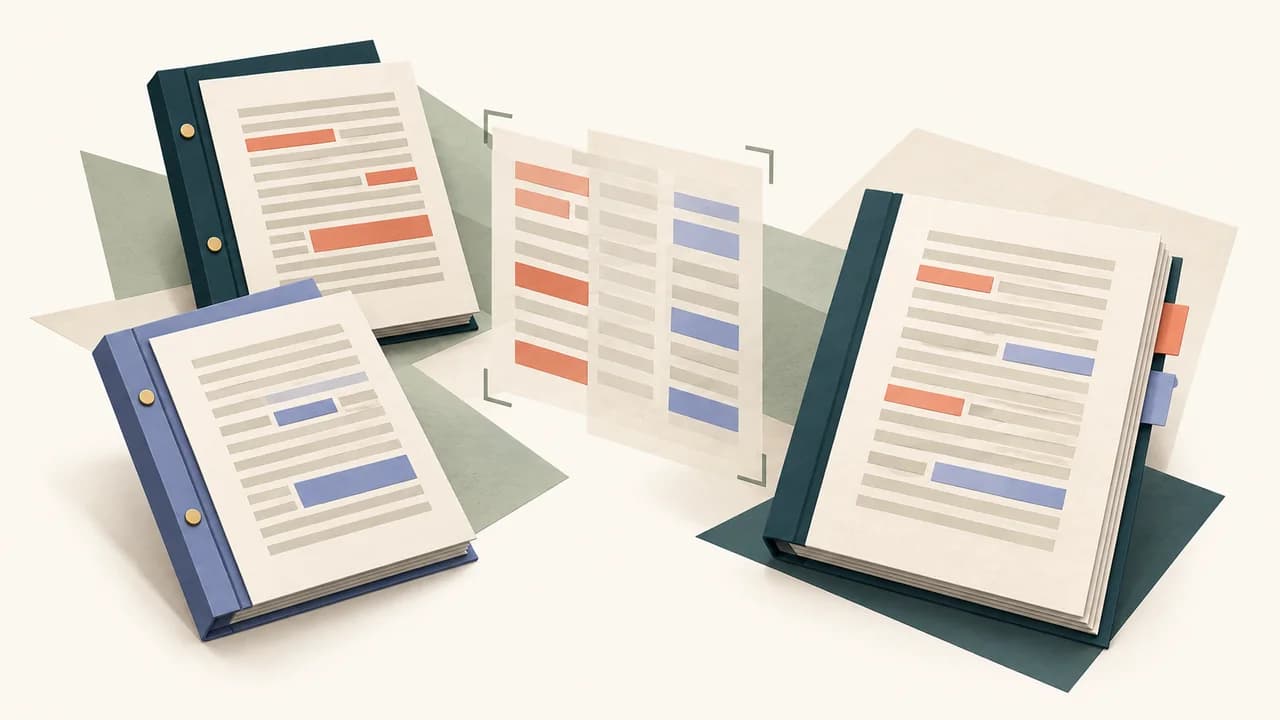
Antes de entregar o TCC, salve uma cópia e use o Inspetor de Documentos do Word para localizar comentários, alterações controladas, propriedades pessoais, texto oculto e outros conteúdos não visíveis na leitura comum. Examine cada categoria antes de clicar em “Remover Tudo”. A inspeção deve ocorrer numa cópia porque parte do que é removido pode não ser recuperável. O arquivo mestre continua guardando a trilha de revisão; a cópia limpa contém apenas o que deve chegar à banca, ao repositório ou ao avaliador.
Privacidade e acabamento se encontram aqui. Um comentário antigo pode expor conversa interna, e uma alteração pendente pode mudar o texto exibido dependendo da visualização.
Separe mestre, prova e entrega
Mantenha o mestre editável com histórico, comentários necessários e campos ativos. Crie uma cópia de prova para inspeção e uma cópia de entrega somente depois de resolver os problemas. Use nomes claros e pastas distintas.
Não execute limpeza destrutiva no único arquivo. A documentação da Microsoft sobre dados ocultos e informações pessoais recomenda inspecionar uma cópia, pois nem sempre é possível restaurar o conteúdo removido.
Defina também o destino. Uma versão enviada ao orientador pode precisar de comentários e alterações; uma versão depositada no repositório normalmente deve estar consolidada. O manual institucional prevalece sobre uma regra genérica.
Resolva comentários e alterações conscientemente
Ative a visualização de todas as marcações. Percorra inserções, exclusões e comentários. Aceitar uma alteração modifica o texto; rejeitá-la mantém a versão anterior. Resolver um comentário apenas o retira da fila aberta, mas não substitui a mudança solicitada.
Procure comentários em cabeçalhos, notas, caixas de texto, tabelas e rodapés, não só no corpo. Verifique se nomes de revisores e datas precisam permanecer no mestre. Não use “Sem Marcação” como prova de limpeza: esse modo pode esconder alterações ainda presentes.
Depois de aceitar ou rejeitar tudo, alterne novamente entre os modos de exibição. Pesquise indicadores de comentário e imprima uma prova em PDF. Se o PDF foi gerado com “Documento mostrando marcação”, balões e exclusões podem aparecer mesmo quando a tela parecia limpa.

Inspecione propriedades e informações pessoais
Em Arquivo, Informações, procure a opção de verificar problemas e inspecionar documento. A ferramenta pode identificar propriedades como autor, assunto e título, além de nomes associados a revisões e último salvamento. Examine o resultado antes de remover.
Alguns metadados são necessários ou úteis. Título e assunto podem melhorar identificação; autor pode ser requisito do depósito. O problema não é existir metadado, e sim conter informação indevida, desatualizada ou incompatível com a finalidade. Edite conscientemente quando o Word permitir, em vez de presumir que vazio é sempre melhor.
Se o trabalho passou por template de outra pessoa, confira nome de autor, empresa, modelo e caminhos. Não atribua autoria acadêmica a quem apenas forneceu formatação. Também verifique propriedades do PDF final, pois a exportação pode carregar título e autor.
Procure texto oculto, cabeçalhos e objetos fora da leitura
Texto formatado como oculto pode não aparecer na visualização ou impressão conforme a configuração. Ative marcas de formatação e use o Inspetor. Verifique se o conteúdo foi ocultado deliberadamente para uma versão de trabalho ou por acidente.
Cabeçalhos, rodapés e marcas d’água podem variar entre seções. Percorra primeira página, páginas pares e ímpares e transições de seção. Uma identificação antiga pode permanecer apenas num capítulo.
Caixas de texto fora da área da página, objetos atrás de figuras e áreas cortadas de imagens também merecem atenção. O Inspetor não substitui uma inspeção visual. Se uma fotografia foi recortada para ocultar dado sensível, prepare uma versão anonimizada do arquivo de imagem; recorte visual pode manter informação recuperável.
Use o Inspetor como diagnóstico, não como botão mágico
Marque as categorias relevantes, execute a inspeção e registre o resultado. Para cada item, decida: manter no mestre, remover da entrega, corrigir manualmente ou confirmar com a instituição. Clique em “Remover Tudo” somente na categoria compreendida.
Após remover, salve, feche e reabra a cópia. Rode o Inspetor novamente. Alguns conteúdos podem reaparecer quando o arquivo é salvo em outro formato ou quando campos são atualizados. A própria documentação da Microsoft alerta que arquivos em certos formatos podem exigir nova inspeção a cada salvamento.
Se a remoção altera layout, sumário ou referências, volte à cópia anterior e trate a causa. Um comentário ancorado em texto excluído ou um objeto removido pode deslocar paginação. Compare o PDF antes e depois.

Não confunda anonimização com remoção de metadados
Remover o nome do autor nas propriedades não anonimiza automaticamente o trabalho. O nome pode aparecer na capa, agradecimentos, cabeçalho, comentários, nomes de arquivos, caminhos, citações de produção própria e conteúdo de imagens. Em avaliação cega, siga as instruções específicas do periódico ou instituição.
Da mesma forma, retirar comentários não protege dados de participantes. Nomes, locais, datas e combinações de variáveis podem identificar pessoas no corpo, tabelas, anexos e arquivos suplementares. A anonimização precisa ser planejada desde a pesquisa e validada além do Word.
Se a finalidade é compartilhar com público externo, verifique também links para pastas privadas, e-mails e documentos locais. Um hiperlink pode revelar caminho de usuário mesmo quando não funciona para o leitor.
Confira o nome e o pacote enviado
O nome do arquivo também comunica informação. Use padrão institucional e evite incluir CPF, telefone, apelido interno ou nomes de revisores. Se houver anexos, examine cada um; limpar o DOCX principal não limpa planilhas, imagens e PDFs enviados junto.
Abra o pacote de entrega numa pasta nova. Confirme que não há versões de trabalho, notas, fontes de dados restritas ou arquivos temporários. Compactar uma pasta sem selecionar item por item pode incluir backups e cópias ocultas.
Baixe a submissão depois do upload, quando a plataforma permitir, e compare tamanho e conteúdo. Não confie apenas no nome exibido pelo formulário.
Faça a prova final em DOCX e PDF
No DOCX, alterne exibição de marcações, abra o painel de revisão, percorra comentários e rode o Inspetor novamente. Atualize campos e confirme títulos, sumário e listas. Salve e reabra.
No PDF, verifique propriedades, comentários, anexos incorporados, links e páginas. Amplie áreas com figuras e confira se nada reapareceu. Pesquise o nome de revisores ou termos internos que não deveriam permanecer.
Para organizar a fase pós-banca, consulte como revisar e entregar a versão final do TCC depois da banca. A limpeza ocorre depois de incorporar as correções, não no lugar delas.
Preserve a trilha pelo tempo necessário
Arquive o mestre, a cópia limpa, o PDF entregue e a confirmação de submissão. Restrinja o acesso de acordo com o conteúdo. Não mantenha links públicos por conveniência se a finalidade terminou.
Registre o que foi removido e em qual data. Se a banca solicitar revisão, você saberá qual arquivo retém comentários e campos ativos. Nunca reabra a cópia limpa e a transforme silenciosamente no novo mestre sem entender o que ela perdeu.
O documento está pronto quando a cópia de entrega não contém marcações ou dados indevidos, os metadados necessários estão corretos e o mestre permanece recuperável. A última pergunta não é “o Inspetor ficou verde?”, mas “quem receber este arquivo verá apenas o que precisa ver e poderá confiar na versão apresentada?”.
Se alguma categoria parecer ambígua, preserve a cópia e confirme a exigência antes de remover. A limpeza é um processo de decisão documental, não uma corrida para zerar todos os campos.