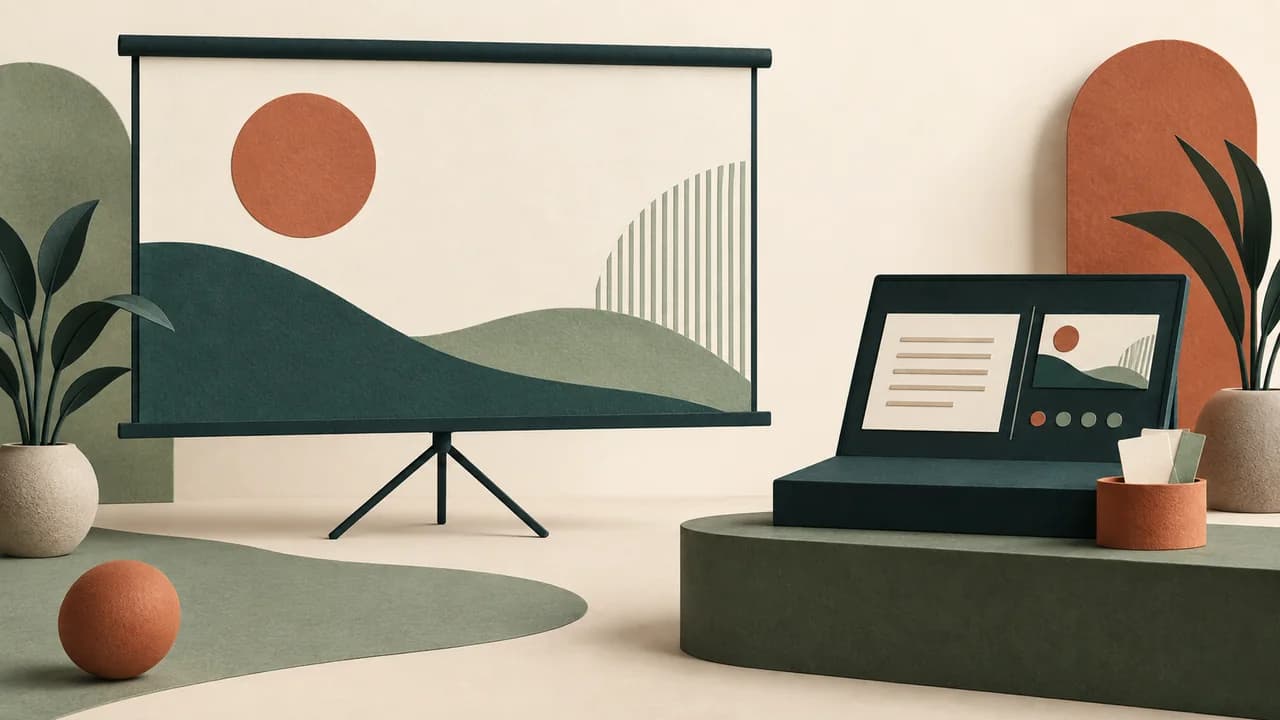
O Modo do Apresentador separa duas experiências: a banca vê apenas o slide projetado, enquanto você pode acompanhar o slide atual, o próximo, as anotações e o cronômetro em outra tela. Para usá-lo com segurança, escreva notas curtas como gatilhos de raciocínio, ative a exibição correta e faça um teste completo no mesmo tipo de equipamento da defesa. A ferramenta não substitui o ensaio. Ela funciona como uma rede de orientação para recuperar a sequência, destacar um dado ou lembrar uma transição sem transformar a apresentação em leitura.
Essa separação depende de duas telas reconhecidas pelo computador, como notebook e projetor ou monitor externo. Em defesa online, o princípio continua válido, mas o compartilhamento precisa ser configurado para transmitir apenas a apresentação, não a área de trabalho inteira. O teste deve reproduzir exatamente essa situação.
Escreva notas que possam ser lidas de relance
As anotações ficam no painel abaixo de cada slide, na exibição Normal. Elas devem conter o que não precisa aparecer visualmente, mas ajuda a conduzir a explicação: a ideia central, a ligação com o slide anterior, a interpretação de um número e a frase que encaminha ao próximo tópico. Se a nota repete todos os itens visíveis, ela apenas cria uma segunda versão do slide.
Prefira blocos curtos, com uma linha por função. Um slide de método pode receber quatro gatilhos: “por que esse desenho”, “quem participou”, “como os dados foram analisados” e “limite da amostra”. Um slide de resultado pode trazer “achado principal”, “evidência”, “comparação com a literatura” e “o que não concluir”. Essas expressões ativam o raciocínio que você já ensaiou; não exigem localizar uma frase no meio de um parágrafo.
O tamanho da fonte das notas precisa permitir leitura rápida. O suporte da Microsoft sobre o Modo do Apresentador mostra que essa exibição reúne slide atual, próximo slide, notas e temporizador. A utilidade dessa combinação está em manter a atenção na sequência, e não em oferecer um teleprompter completo.

Configure as telas antes de abrir a apresentação
Conecte o projetor ou monitor e confirme que o sistema está usando a opção de estender a área de trabalho, não de duplicá-la. Quando as telas são duplicadas, ambas mostram o mesmo conteúdo e o PowerPoint não consegue reservar uma área privada para as notas. Depois, abra a guia Apresentação de Slides, marque o uso do Modo do Apresentador e escolha qual monitor receberá a apresentação pública.
Inicie desde o primeiro slide e olhe para as duas telas. O projetor deve exibir somente o slide em tela cheia. No notebook, você deve ver os controles, as notas e a prévia seguinte. Se os lados estiverem invertidos, use o comando de troca de telas do próprio modo ou ajuste o monitor selecionado. Faça essa correção antes da chegada da banca, porque tentar descobrir a configuração durante a apresentação consome tempo e aumenta a tensão.
As exibições do PowerPoint têm finalidades diferentes. A exibição Normal serve para editar; a Classificação de Slides ajuda a verificar a sequência; o Modo do Apresentador apoia a execução. Alternar conscientemente entre elas evita editar no último minuto quando o que faltava era apenas testar a apresentação.
Compartilhe a janela certa em uma defesa online
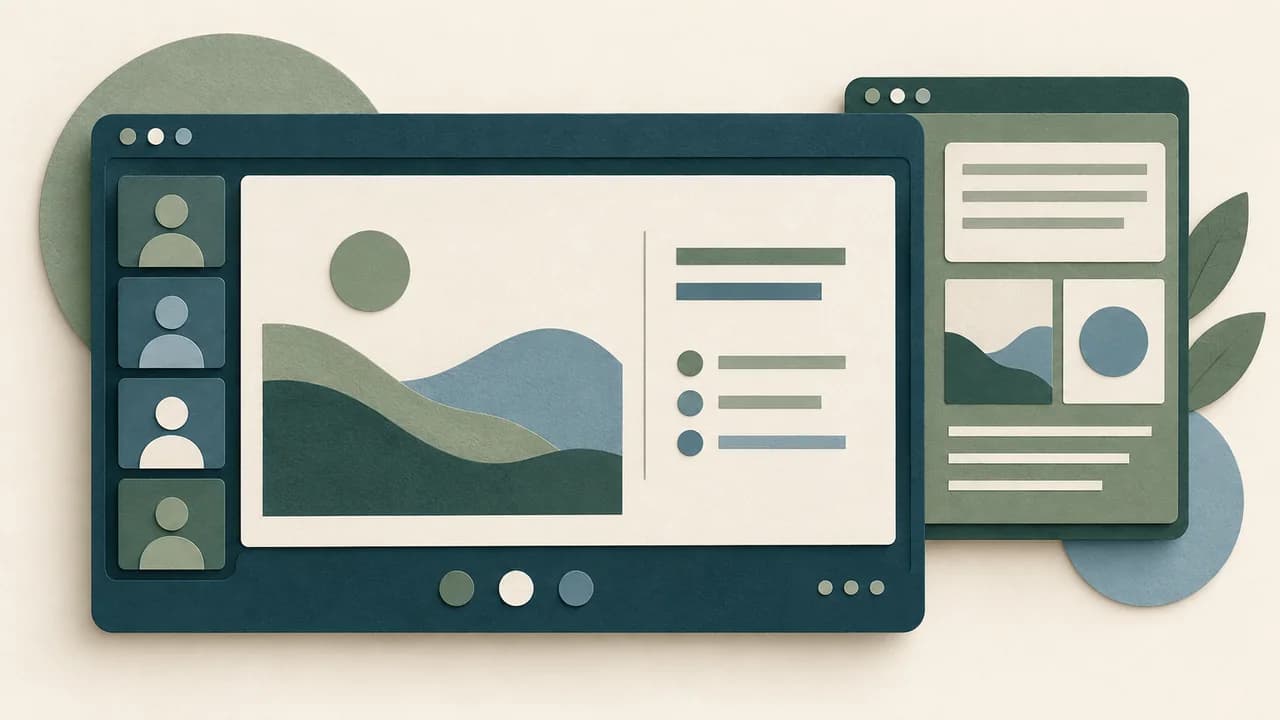
Em uma reunião virtual, não presuma que o modo de duas telas ficará privado. Abra a plataforma, entre em uma chamada de teste e compartilhe apenas a janela da apresentação ou use o recurso específico de apresentação da plataforma. No Microsoft Teams, o PowerPoint Live permite ao apresentador ver notas e controles enquanto a audiência recebe os slides; o recurso trabalha com arquivos PowerPoint compatíveis e oferece ferramentas próprias de navegação.
Se optar pelo compartilhamento comum, verifique a prévia que representa o que os participantes realmente veem. Abrir o painel de notas dentro de uma janela compartilhada pode expor o roteiro. Compartilhar a área de trabalho inteira também revela notificações, arquivos ou mensagens. Feche aplicativos desnecessários, silencie notificações e deixe abertas apenas a apresentação, a sala virtual e os documentos de apoio indispensáveis.
Tenha um plano alternativo. Salve uma versão em PDF para o caso de a apresentação perder fontes ou transições e mantenha o arquivo principal disponível localmente. O PDF não preserva o Modo do Apresentador, mas permite continuar explicando o conteúdo enquanto você usa uma folha enxuta com a ordem dos slides e os dados críticos.
Use o próximo slide e o cronômetro como sinais de decisão
A prévia do próximo slide ajuda a concluir a fala atual com uma transição real. Ao ver que a sequência passa do método aos resultados, você pode encerrar com “essa estratégia produziu os achados que aparecem agora”, em vez de dizer apenas “próximo”. Isso dá continuidade à argumentação e reduz a sensação de tópicos soltos.
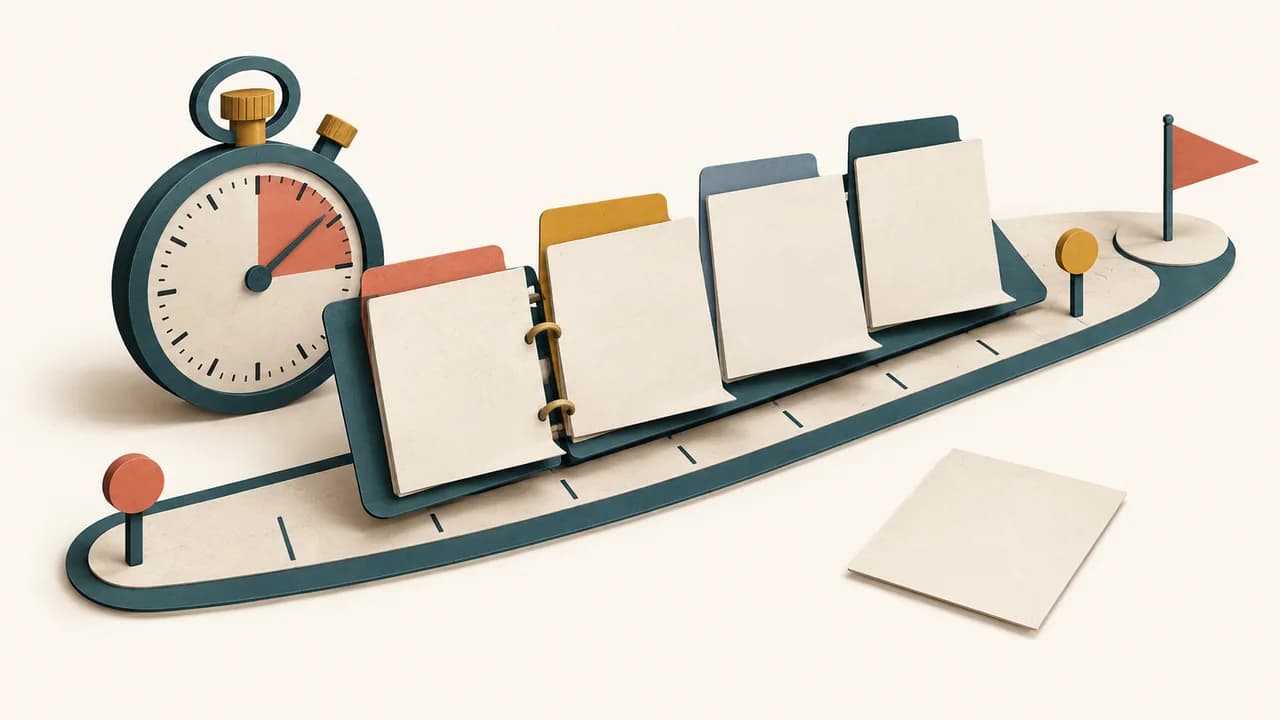
O cronômetro serve para comparar o avanço com o orçamento de tempo ensaiado. Defina marcos simples: introdução encerrada até certo minuto, método concluído no próximo marco e tempo protegido para os resultados e a conclusão. Não tente controlar cada slide com precisão de segundos. Se houver atraso, corte um exemplo secundário ou uma explicação já prevista como opcional; nunca acelere todas as frases até perder a compreensão.
Evite olhar continuamente para as notas. Faça contato visual, explique uma unidade de sentido e consulte a tela ao mudar de tópico. Se perceber que precisa ler várias linhas para cada slide, volte ao roteiro: reduza as notas a palavras-chave e ensaie novamente até conseguir desenvolver cada uma com vocabulário natural.
Faça um teste que inclua falhas prováveis
O ensaio técnico precisa ir além de apertar F5. Teste a conexão das telas, o avanço por controle remoto ou teclado, a reprodução de qualquer mídia, a aparência das fontes, os links e a saída do modo de apresentação. Em seguida, simule uma interrupção: feche e reabra o arquivo, troque as telas e retome do slide correto. Saber recuperar a apresentação diminui o impacto de um imprevisto real.
Peça a outra pessoa que assista por dois minutos e confirme três coisas: ela não vê suas notas, o texto do slide permanece legível e sua atenção está mais na fala do que na tela. Essa verificação externa identifica erros que não aparecem do lado do apresentador.
Depois do teste, faça apenas ajustes controlados. Uma mudança grande na véspera pode alterar a numeração dos slides, invalidar notas e quebrar o tempo ensaiado. O objetivo final é simples: a banca enxerga uma apresentação limpa, enquanto você dispõe de sinais discretos para sustentar uma explicação que já domina.
Reserve ainda uma versão mínima das notas fora do computador. Uma folha com a sequência das seções, três números indispensáveis e a frase inicial de cada transição é suficiente. Ela não deve reproduzir toda a fala nem competir com o notebook. Sua função é permitir que a apresentação prossiga se o segundo monitor deixar de ser reconhecido ou se a plataforma ocultar o painel privado. Ao preparar essa folha, você também identifica quais informações ainda dependem demais da memória.
No dia da defesa, chegue com antecedência e repita uma checagem curta: projeção correta, notas privadas, primeiro e último slide, cronômetro zerado, áudio funcionando e arquivo alternativo acessível. Depois disso, evite continuar editando. O Modo do Apresentador oferece mais valor quando a estrutura já está estável e as notas correspondem exatamente ao arquivo aberto. Assim, a tecnologia permanece discreta e a atenção da banca fica onde deve estar: na clareza do argumento, no domínio das escolhas e na qualidade das evidências apresentadas.