
Proteja a apresentação do TCC com um arquivo principal claramente identificado, uma versão PDF e cópias em pelo menos dois locais independentes. Depois, abra cada versão no equipamento da defesa ou em um computador diferente, percorra todos os slides e teste mídias, fontes, links e proporção de tela. Backup sem teste é apenas uma cópia: ele só vira contingência quando você sabe encontrá-lo, abri-lo e continuar a apresentação sem reconstruir decisões sob pressão.
Faça esse processo depois de estabilizar o conteúdo. Se continuar alterando versões em paralelo, o risco deixa de ser perder o arquivo e passa a ser abrir a versão errada. O controle deve permitir responder rapidamente: qual é o arquivo final, quando foi conferido e qual alternativa usar se o PowerPoint não funcionar como esperado?
Defina uma única versão principal
Crie uma pasta exclusiva para a defesa e elimine nomes ambíguos como “final”, “final2” e “agora-vai”. Um padrão simples combina tema, data e estado, por exemplo “defesa-tcc-2026-09-12-aprovado.pptx”. Quando fizer a última revisão, gere o PDF a partir desse mesmo arquivo e use a mesma base do nome. Não edite o PDF separadamente.
Antes de declarar a versão fechada, verifique se os slides seguem a ordem do roteiro, se a numeração está correta e se as referências a “próximo gráfico” ou “tabela anterior” ainda correspondem à sequência. Alterações pequenas podem deslocar notas do apresentador ou deixar uma conclusão baseada em elemento removido.
Se o orientador enviar uma correção depois do fechamento, crie uma nova versão com data ou revisão incremental e arquive a anterior em uma subpasta. Faça a mudança apenas no arquivo principal, exporte novamente o PDF e repita as verificações afetadas. Assim, PPTX, PDF e roteiro permanecem sincronizados.
Verifique fontes, mídia e recursos incompatíveis
Abra o arquivo em outro computador. Observe títulos, quebras de linha, símbolos, equações, tabelas e gráficos. Uma fonte ausente pode ser substituída, aumentar palavras e deslocar a composição. A Microsoft orienta usar o Verificador de Compatibilidade do PowerPoint para identificar recursos que podem mudar em versões anteriores do programa. A ferramenta não substitui a inspeção visual, mas sinaliza riscos antes da apresentação.
Prefira fontes comuns ou incorpore fontes quando a licença e a versão do aplicativo permitirem. O seletor moderno de fontes do Office identifica fontes instaladas, na nuvem ou ausentes; ainda assim, o PDF é a referência mais previsível para preservar a aparência estática. Compare o PPTX e o PDF lado a lado, principalmente em slides com fórmulas ou diagramas.
Reproduza cada áudio e vídeo do início ao fim. Verifique se o arquivo está incorporado ou apenas ligado a um caminho do seu computador. Links locais quebram quando a apresentação muda de pasta ou dispositivo. Se a mídia for essencial, mantenha também o vídeo separado na pasta da defesa e saiba em qual momento ele seria exibido manualmente.
Use animações apenas quando elas revelarem uma sequência indispensável. O PDF não preserva animações; portanto, confirme se a alternativa estática continua compreensível. Se um gráfico depende de quatro etapas animadas, considere criar slides sucessivos ou uma composição final que mantenha o argumento mesmo sem movimento.
Reduza o arquivo sem sacrificar a evidência
Apresentações pesadas demoram para abrir, sincronizar e compartilhar. O suporte da Microsoft recomenda compactar imagens e evitar guardar dados de edição desnecessários quando o tamanho precisa ser reduzido. Faça uma cópia antes de comprimir, porque algumas alterações diminuem a qualidade de modo difícil de reverter.
Para vídeos e áudios, o PowerPoint também oferece compactação de mídia em versões compatíveis. Depois de usar o recurso, reproduza todos os trechos. Observe textos pequenos gravados dentro do vídeo, detalhes de planta, legendas e gráficos: compressão aceitável para uma cena comum pode tornar evidência acadêmica ilegível.
Não diminua a resolução de toda imagem por hábito. Fotografias decorativas toleram mais compressão do que mapas, pranchas, tabelas e resultados microscópicos. Se um elemento precisa de ampliação para ser compreendido, crie um recorte específico no slide, mantendo a fonte original guardada fora da apresentação.

Distribua cópias em locais realmente independentes
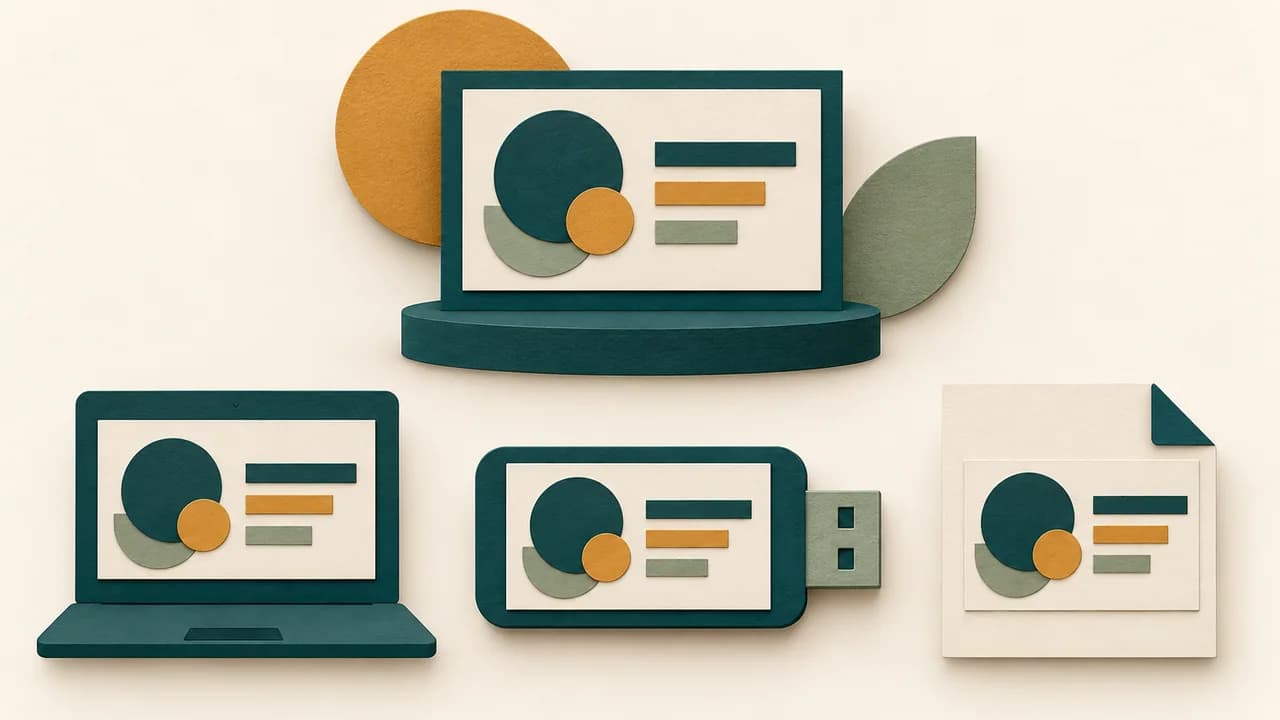
Mantenha o PPTX e o PDF no computador que será usado, em uma unidade USB e em um serviço online ou e-mail acessível. Dois atalhos para a mesma pasta sincronizada não são duas cópias: se a conta sair do ar ou a sincronização substituir o arquivo, ambos falham juntos.
Confira o upload abrindo o arquivo pela nuvem, não apenas observando o ícone de sincronização. Ejete e reconecte a unidade USB para confirmar a leitura. Se a instituição pede envio prévio, baixe o anexo enviado e compare tamanho, data e primeiro/último slide. Esse gesto confirma que o destinatário recebeu a mesma versão que você ensaiou.
Evite deixar dados sensíveis do trabalho em dispositivos emprestados. Quando precisar usar um computador institucional, leve somente os materiais da apresentação, faça login com cuidado e encerre a sessão depois. O backup precisa preservar disponibilidade sem ampliar desnecessariamente a circulação de entrevistas, dados pessoais ou documentos completos.
Ensaie a recuperação, não apenas o caminho ideal
Cronometre quanto leva para localizar e abrir o PDF depois de fechar o PowerPoint. Simule a fonte quebrada, o vídeo que não inicia e a conexão sem acesso à nuvem. Em cada situação, pratique uma frase de continuidade: informe brevemente a troca e retome o argumento no ponto certo. O público precisa compreender o conteúdo, não acompanhar uma longa explicação técnica.
Faça uma checagem final em sequência:
- abra o PPTX principal e percorra todos os slides;
- reproduza mídias, teste links e confira notas;
- abra o PDF e compare slides críticos;
- valide as cópias local, USB e online;
- execute uma retomada a partir de um slide intermediário.
Registre a hora da checagem e pare de alterar. Se uma correção inevitável acontecer, atualize todas as cópias e repita o trecho correspondente. Não misture o ensaio de conteúdo com a manutenção de arquivos: primeiro feche a apresentação, depois teste a operação.
Leve uma apresentação que você consegue reconhecer
No dia da defesa, use a pasta preparada e confira o nome antes de abrir. Se alguém copiar o arquivo para outro computador, mantenha a versão principal intacta e faça a transferência com o nome completo. Não aceite renomeações vagas que voltem a criar dúvida entre arquivos.
O melhor backup não chama atenção. Ele permite seguir com o PDF quando uma fonte muda, abrir a cópia local quando a internet cai e mostrar um vídeo separado quando o vínculo se perde. Essa previsibilidade protege o tempo da banca e, sobretudo, evita que um problema de arquivo esconda o trabalho intelectual que você está ali para apresentar.
Inclua no teste a acessibilidade básica dos slides. O guia de acessibilidade do PowerPoint reúne verificações como ordem de leitura, contraste, títulos e textos alternativos. Mesmo quando a banca não solicita esses recursos formalmente, eles ajudam a construir uma apresentação mais robusta: bom contraste resiste melhor a projetores fracos, títulos claros facilitam a retomada e uma ordem lógica reduz problemas quando o arquivo é lido ou convertido por outro sistema.
Também confira propriedades e comentários antes de distribuir o arquivo. Notas internas, comentários de revisão e slides ocultos podem conter discussões que não pertencem à versão entregue. Remova apenas o que foi identificado como material de trabalho, sem apagar notas que você pretende usar no Modo do Apresentador. Em seguida, reabra a cópia distribuível e confirme que a limpeza não alterou gráficos, vínculos ou a sequência. Essa última conferência fecha o ciclo entre conteúdo, compatibilidade, privacidade e recuperação.