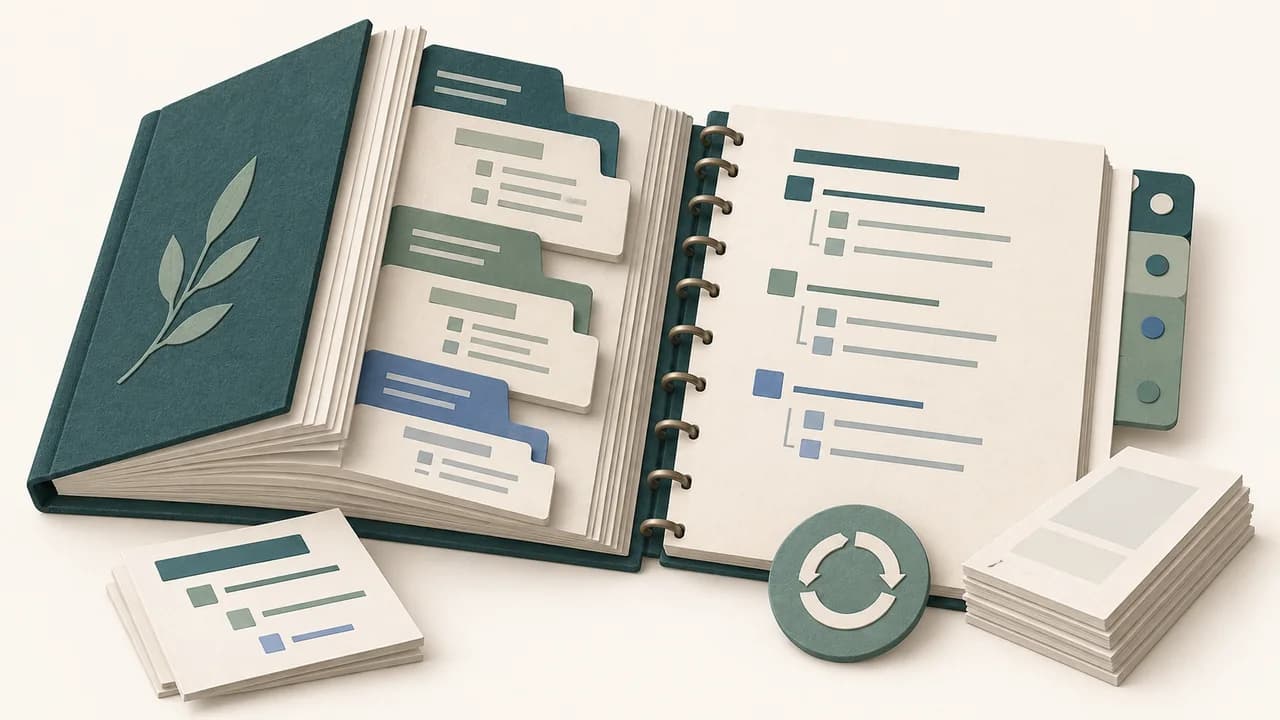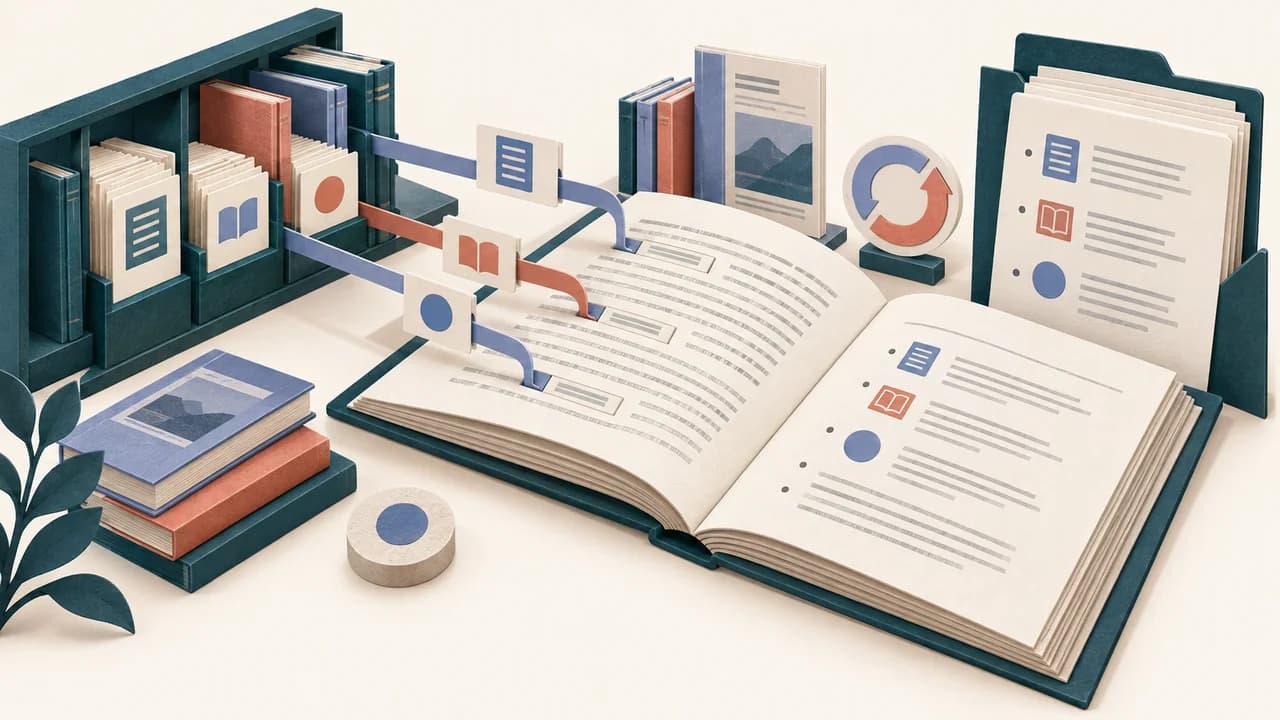
O fluxo seguro do Zotero no Word tem uma regra central: corrija os dados na biblioteca, insira e edite citações pelo plugin, atualize o documento e só transforme campos em texto comum numa cópia final. Digitar sobre a citação ou ajustar a bibliografia manualmente pode parecer mais rápido, mas essas mudanças podem ser substituídas na próxima atualização ou impedir que o Zotero mantenha a relação com a fonte.
O programa automatiza parte mecânica do trabalho; ele não verifica se o artigo é adequado, se o DOI pertence ao item nem se o estilo escolhido coincide com o manual da sua instituição. Antes de inserir, organize e confira a fonte. Depois, trate o Word como uma visualização dinâmica dessa biblioteca.
Prepare a biblioteca antes de abrir a aba do Word
Cada item precisa estar classificado corretamente: artigo de periódico, livro, capítulo, tese, página da web ou outro tipo. Confira autoria, título, data, veículo, volume, número, páginas ou identificador eletrônico, DOI e URL quando aplicáveis. Um campo errado na origem se multiplica por todas as citações e pela bibliografia.
Evite criar duplicatas para a mesma publicação. Se você importou um item por DOI e depois pelo navegador, use os recursos de detecção e mesclagem da biblioteca após comparar os registros. Anexos e notas podem ser mantidos no item consolidado. Antes de mesclar, certifique-se de que não são versões materialmente diferentes, como preprint e artigo publicado.
Se o DOI estiver disponível, siga um protocolo de conferência do identificador e dos metadados. O objetivo é garantir que o automatismo comece com uma fonte correta. Nenhum estilo de citação consegue compensar autoria trocada ou ano inventado.
Instale e reconheça a integração
A documentação oficial do Zotero informa que os plugins para Word, LibreOffice e Google Docs acompanham o aplicativo e normalmente são instalados automaticamente. No Word, a aba Zotero reúne comandos para adicionar ou editar citação, adicionar ou editar bibliografia, definir preferências, atualizar e desvincular campos.
Se a aba não aparecer, primeiro feche e abra os aplicativos, confira a área de preferências de citação do Zotero e reinstale o plugin pelo caminho documentado. Não copie arquivos aleatórios de fóruns para a pasta de inicialização. Versões, sistema operacional e políticas da instituição podem afetar a instalação, então use a ajuda oficial correspondente ao seu ambiente.
Antes de trabalhar no TCC completo, crie um documento curto e insira uma fonte de teste. Isso separa problema de instalação de problema específico do arquivo. Se funcionar no documento novo e falhar no antigo, preserve uma cópia do arquivo afetado antes de tentar correções.
Insira citações como campos, não como texto digitado
No ponto da citação, use Add/Edit Citation, procure por autor, título ou ano e selecione o item correto. A orientação oficial do plugin para Word mostra que a mesma caixa permite acrescentar página ou outro localizador, inserir várias fontes e ajustar prefixo, sufixo ou omissão de autor quando o estilo comporta essa construção.

Para uma citação narrativa, escreva o nome do autor na frase e use a opção adequada para evitar repetição, em vez de apagar parte do campo. Para citação direta, informe a página no localizador. Confira como o estilo representa esse dado e como o manual institucional trata casos especiais.
Quando várias obras sustentam a mesma afirmação, adicione-as na mesma citação pelo diálogo. A ordenação pode ser controlada pelo estilo. Reorganizar manualmente o texto dentro do Word cria uma aparência momentânea e pode interromper atualizações futuras.
Gere a bibliografia e corrija na origem
Use Add/Edit Bibliography no local definido pelo trabalho. O plugin monta a lista com os itens citados e a atualiza quando citações entram ou saem. Se uma referência aparece errada, volte ao Zotero, corrija o item e clique em Refresh no Word.
A documentação alerta que edições manuais na bibliografia podem ser substituídas na atualização. Também distingue dados do item e regras do estilo. Se o nome do periódico está errado, corrija o item. Se todas as referências apresentam pontuação incompatível, confirme o estilo. Se a fonte ou o espaçamento destoam do documento, ajuste o estilo de parágrafo da bibliografia no Word, não cada linha separadamente.
Algumas bibliografias precisam incluir documento não citado ou excluir comunicação pessoal. O editor de bibliografia permite exceções, mas elas devem ser raras e justificadas. Em geral, uma lista de referências contém as obras citadas; bibliografia consultada mais ampla depende da regra institucional.
Atualize sem apagar a história do arquivo
Durante a escrita, mantenha campos ativos. Ao alterar a biblioteca, adicionar capítulos ou mover parágrafos, use Refresh e confira mudanças. Salve versões nomeadas do documento em marcos importantes: depois da estrutura, antes da revisão final e antes de qualquer desvinculação.
Em trabalho coletivo, todos precisam compreender como os campos são preservados. Abrir o arquivo em um processador incompatível ou copiar citações como texto pode romper vínculos. A documentação do Zotero possui procedimento específico para mover documentos entre processadores; não trate a conversão como simples abrir e salvar.
Também evite trabalhar diretamente sobre um único arquivo sincronizado sem cópia de segurança. Conflitos de nuvem podem duplicar versões. Defina um documento principal e uma regra de colaboração, especialmente perto da entrega.
Desvincule apenas uma cópia final
O comando Unlink Citations converte citações e bibliografia em texto comum e é irreversível naquele arquivo. A própria documentação recomenda que isso, quando necessário, seja feito somente numa cópia final. Preserve o documento com campos ativos para correções posteriores.
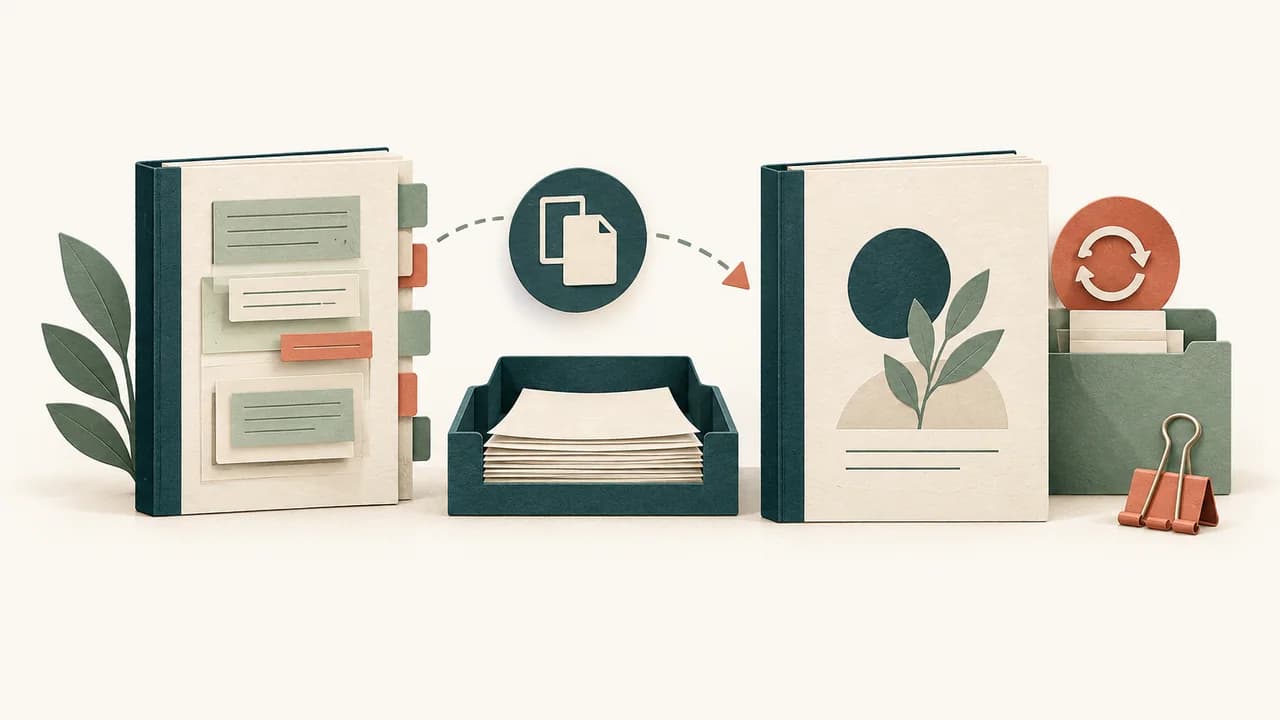
Desvincular pode ser útil quando a instituição exige um ajuste que o estilo não produz e o arquivo já não terá novas revisões bibliográficas. Mesmo assim, faça antes um passe completo: atualize campos, confira citações sem referência, referências sem uso indevido, duplicatas e metadados. Depois salve a cópia com nome claro.
Se você precisa apenas enviar PDF, talvez nem seja necessário desvincular. Gere o PDF a partir do documento conferido e mantenha o DOCX dinâmico. A necessidade depende do fluxo de entrega, não de uma regra geral do Zotero.
Diagnostique problemas pelo tipo de falha
Quando o plugin funciona num documento novo, mas não no TCC, o problema provavelmente está no arquivo ou nos campos. Se a aba inteira não aparece, investigue instalação. Se a bibliografia não muda, confirme se as citações são campos ativos e se o item foi alterado na biblioteca correta. Se só a aparência está errada, revise o estilo de citação e os estilos de parágrafo do Word.
Um diagnóstico em ordem evita soluções destrutivas:
- salve uma cópia e teste o plugin em arquivo vazio;
- confirme a biblioteca e o item que originaram a citação;
- clique numa citação para verificar se ainda é campo ativo;
- atualize pelo plugin e observe a mensagem exata;
- consulte o guia oficial de solução de problemas antes de desvincular ou substituir campos.
Nunca apague todas as citações para “começar de novo” sem preservar o arquivo. Em documentos longos, isso transforma um problema localizado em reconstrução manual de alto risco.
Feche com uma conferência independente
Automação reduz repetição, mas a lista final ainda precisa de leitura. Compare uma amostra de cada tipo de documento com o manual institucional. Confira autores repetidos, datas, capitalização, DOI, recuos, espaçamento e correspondência entre citações e referências. O apoio de citações e referências pode ser útil quando há muitas fontes ou estilos misturados.
O próximo passo é testar o ciclo completo com uma única referência: conferir metadados, inserir a citação, informar localizador, gerar bibliografia, corrigir um campo na biblioteca e atualizar. Quando você entende esse circuito em pequena escala, consegue usar o Zotero no TCC sem transformar o Word em uma coleção frágil de ajustes manuais.